
替換翻譯
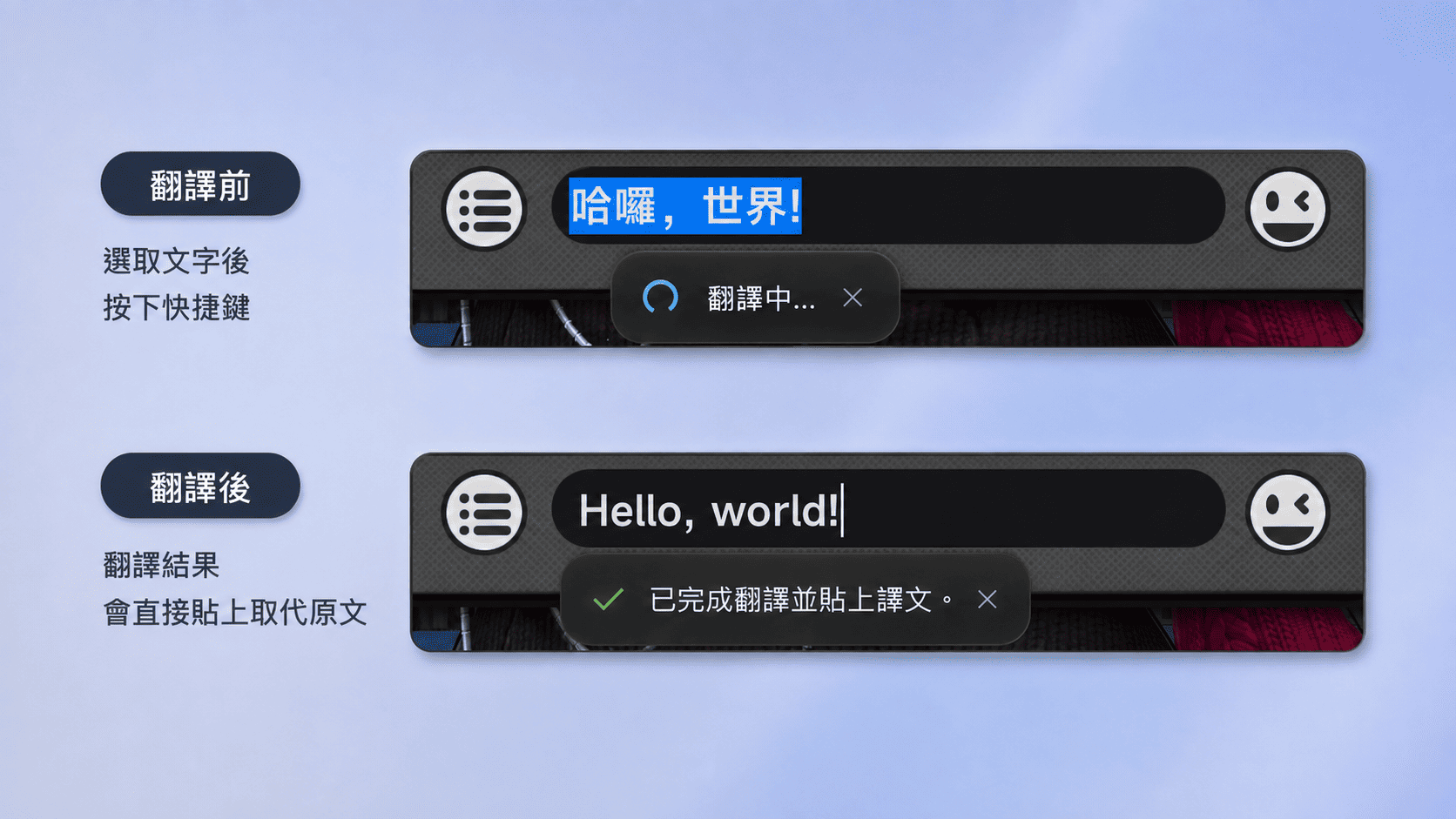
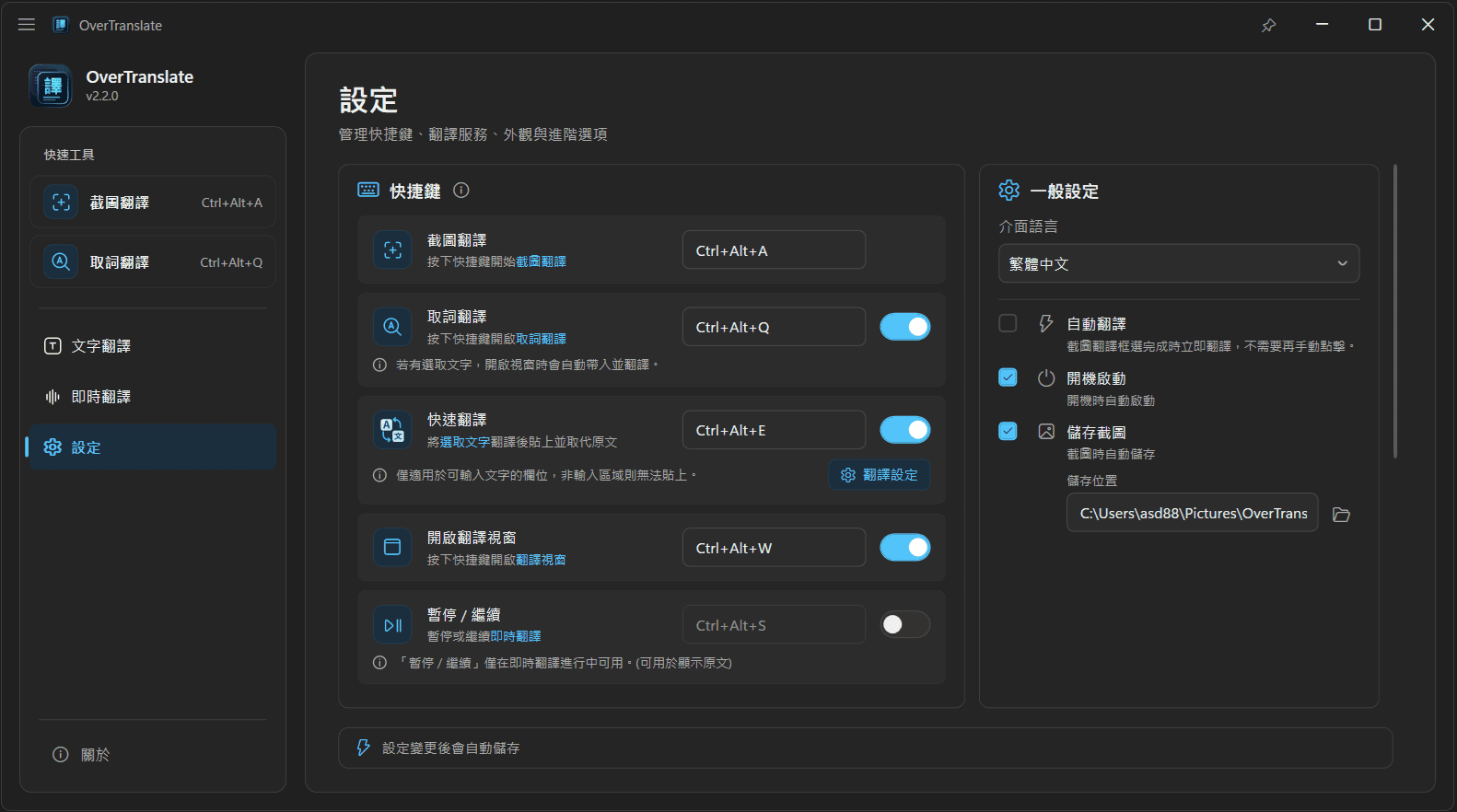
選取文字後按下快捷鍵,翻譯結果會自動貼上並取代原文,無需開啟其他視窗;適用於可輸入文字的欄位。
Windows 10 / 11 免費開源
適用於漫畫、影音與遊戲的 Windows 螢幕翻譯工具,支援截圖翻譯與即時翻譯等多種翻譯功能。
翻譯功能
OverTranslate 提供五種翻譯功能,都能以快捷鍵直接叫出。
框選畫面內容,辨識並將譯文直接顯示在原畫面。
框選影片、遊戲或漫畫的內容,持續辨識並將譯文顯示在原畫面。
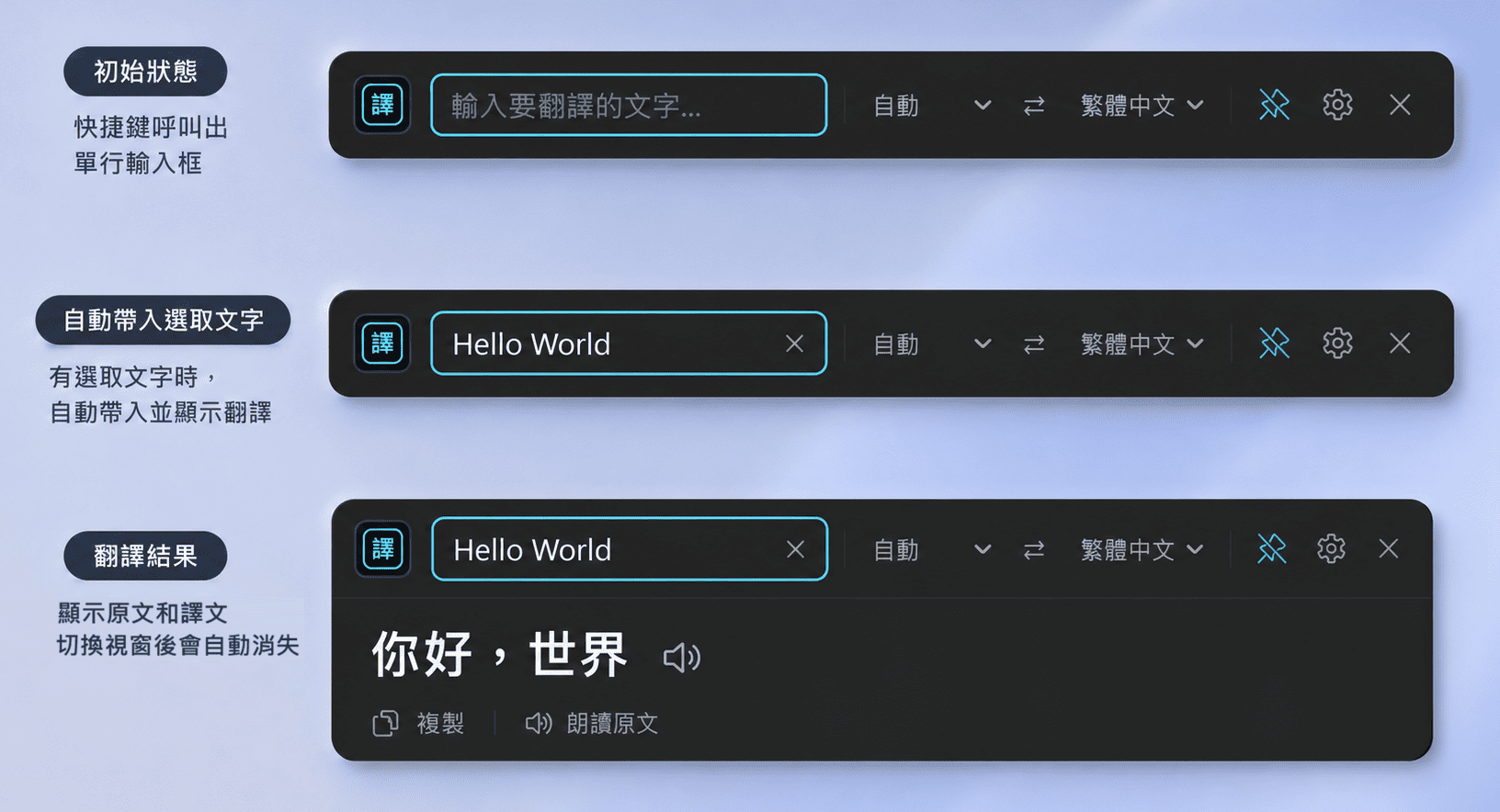
選取文字後開啟精簡翻譯小視窗,也可釘選常駐使用。
選取文字後按下快捷鍵,直接翻譯並取代原文。
使用完整翻譯視窗,支援文字輸入、語言互換與文字朗讀。
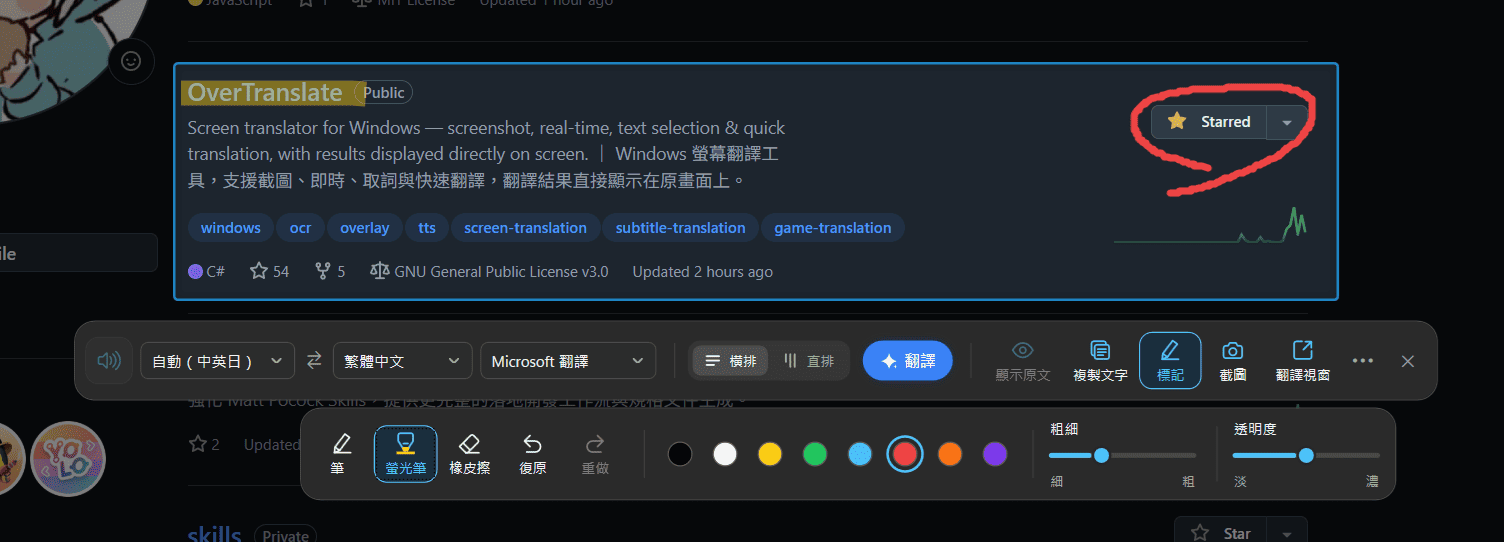
截圖翻譯
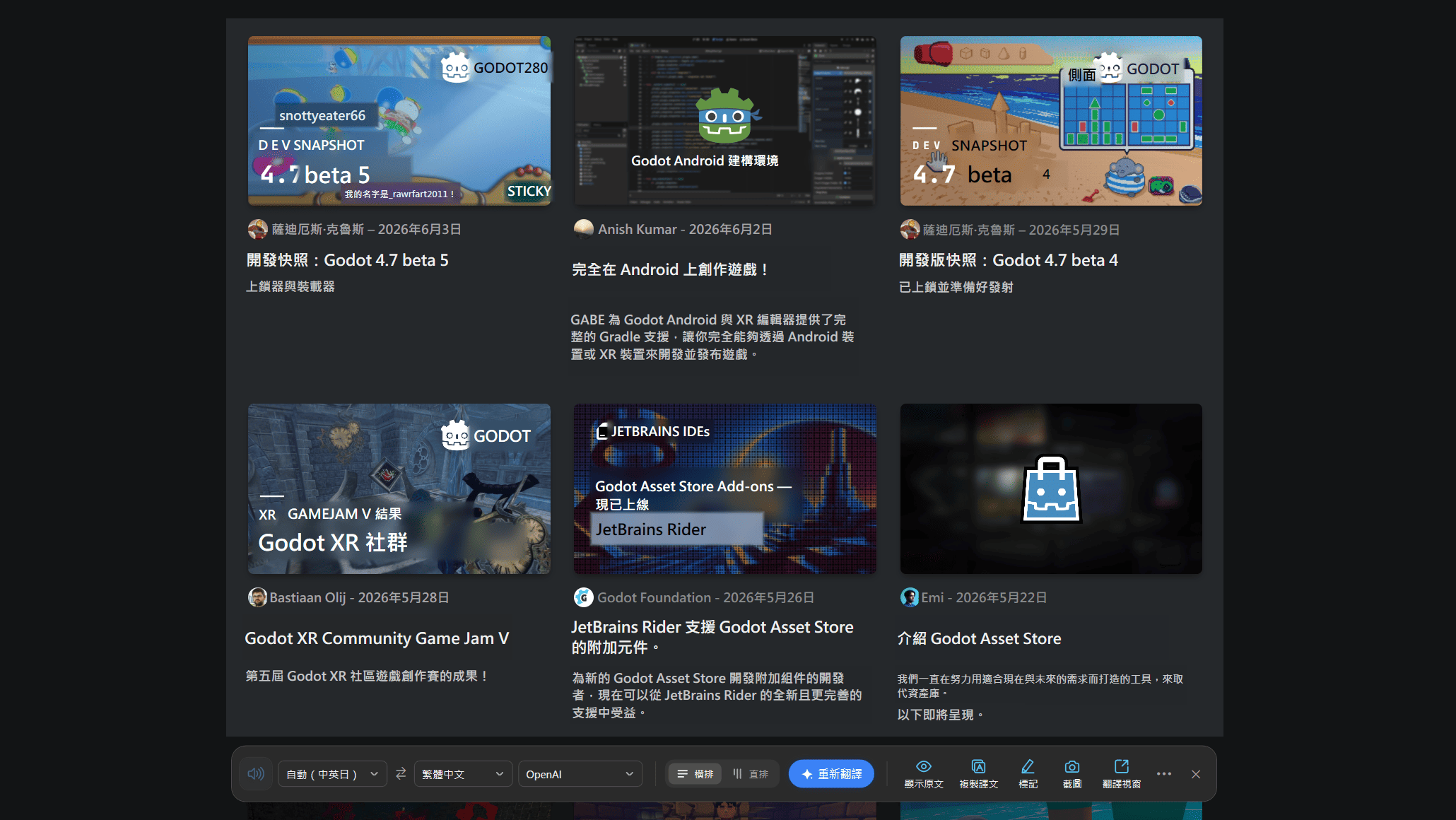
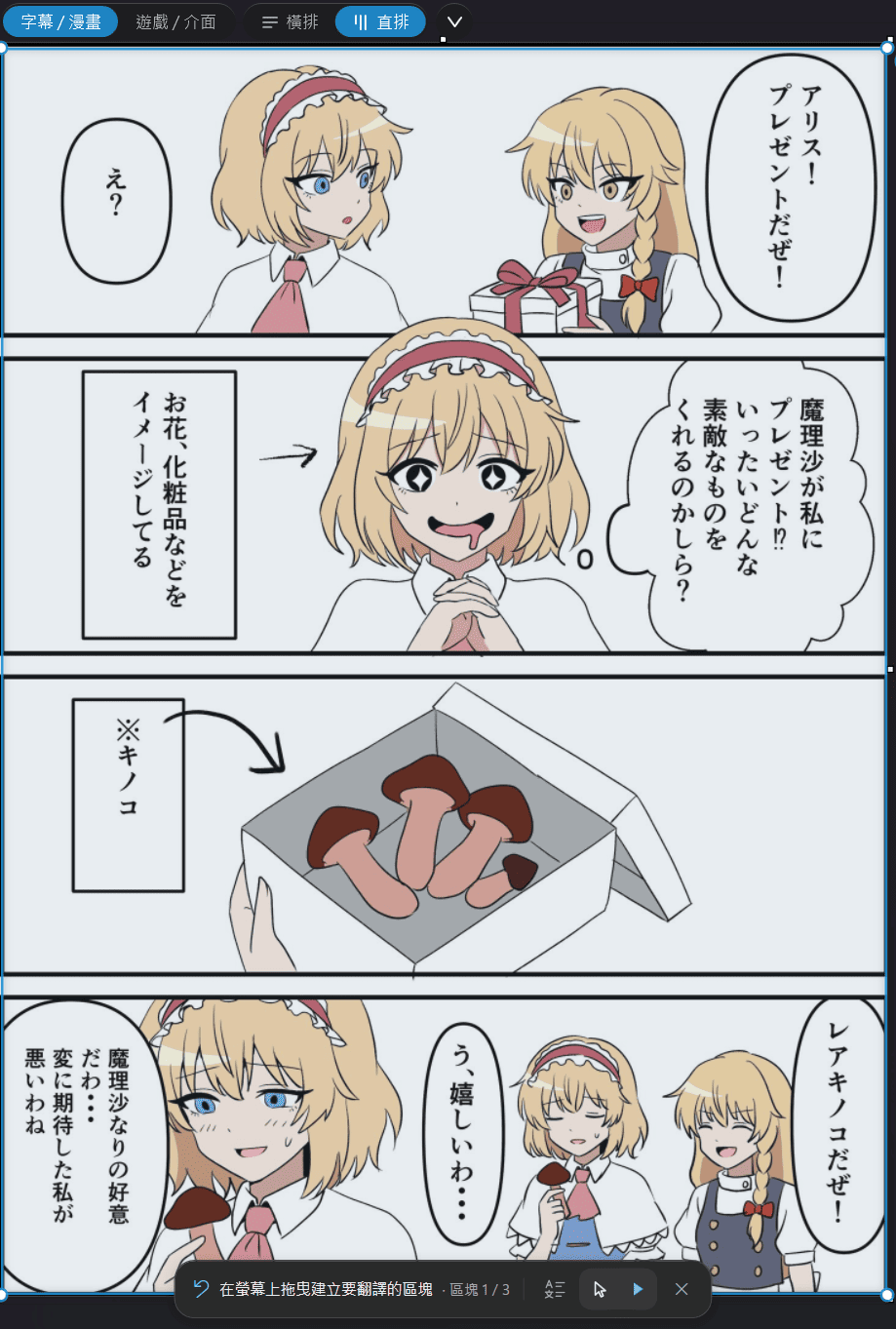
按下快捷鍵框選區域,就能辨識並翻譯畫面上的文字,網頁、PDF、圖片、漫畫、影音與遊戲都適用。
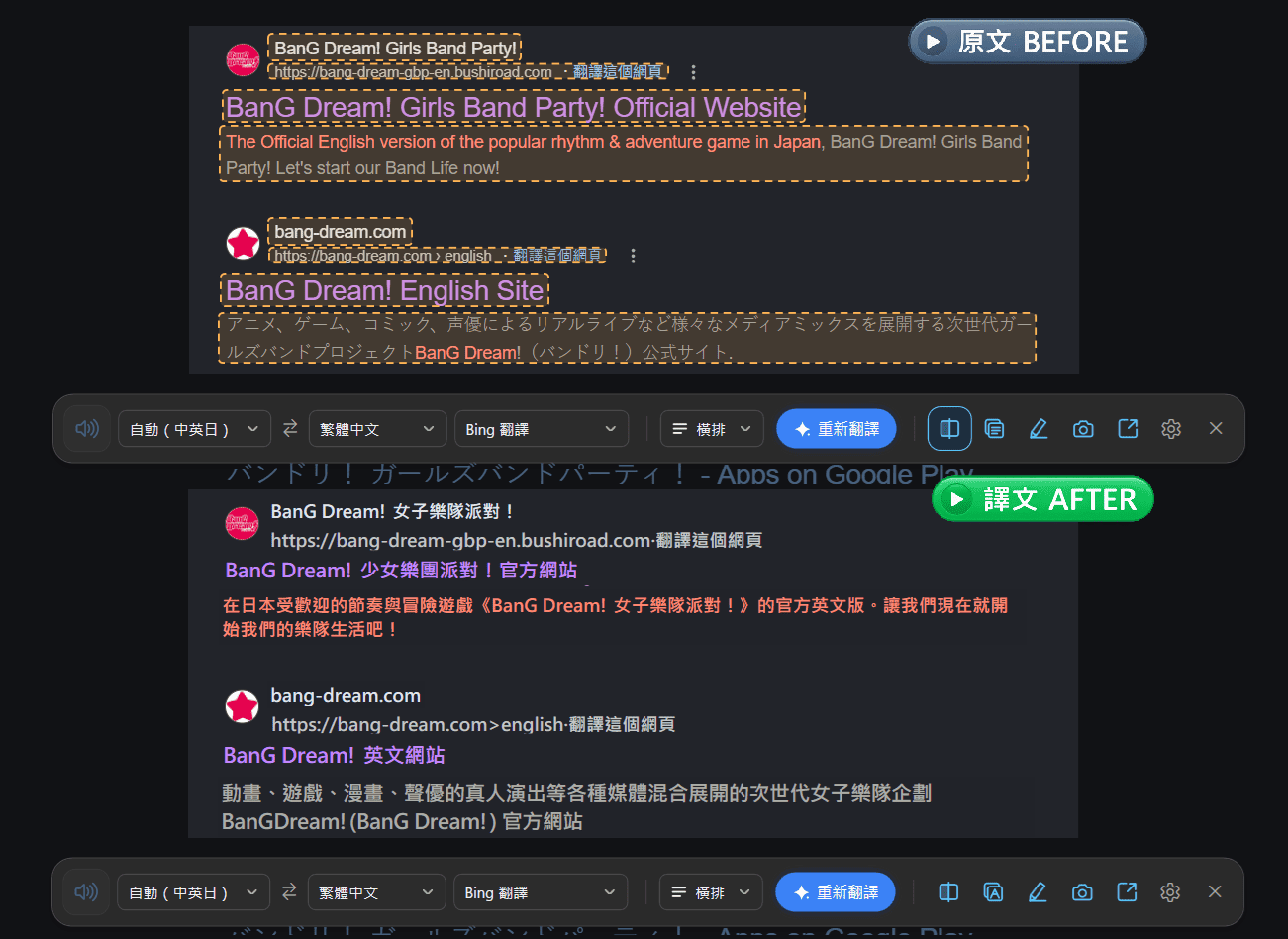
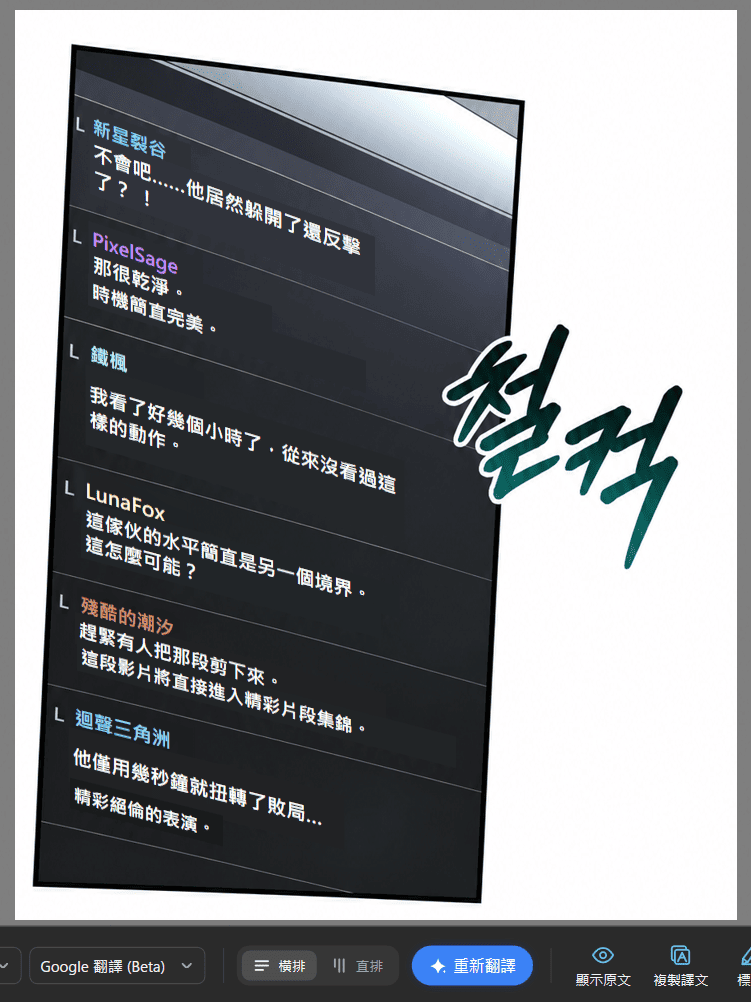
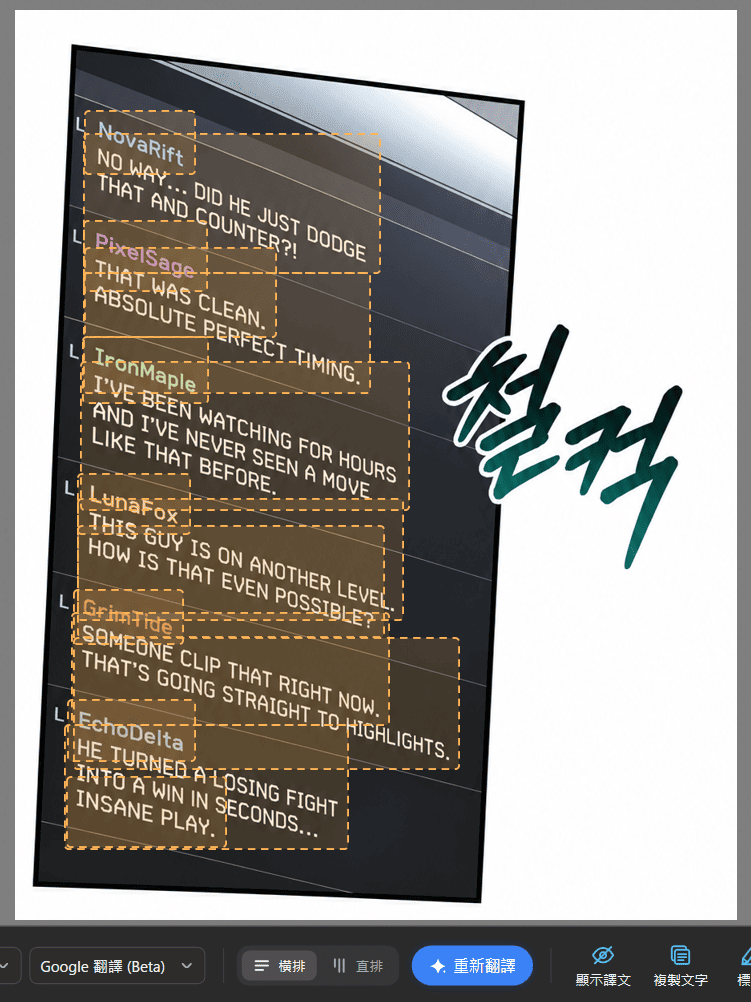
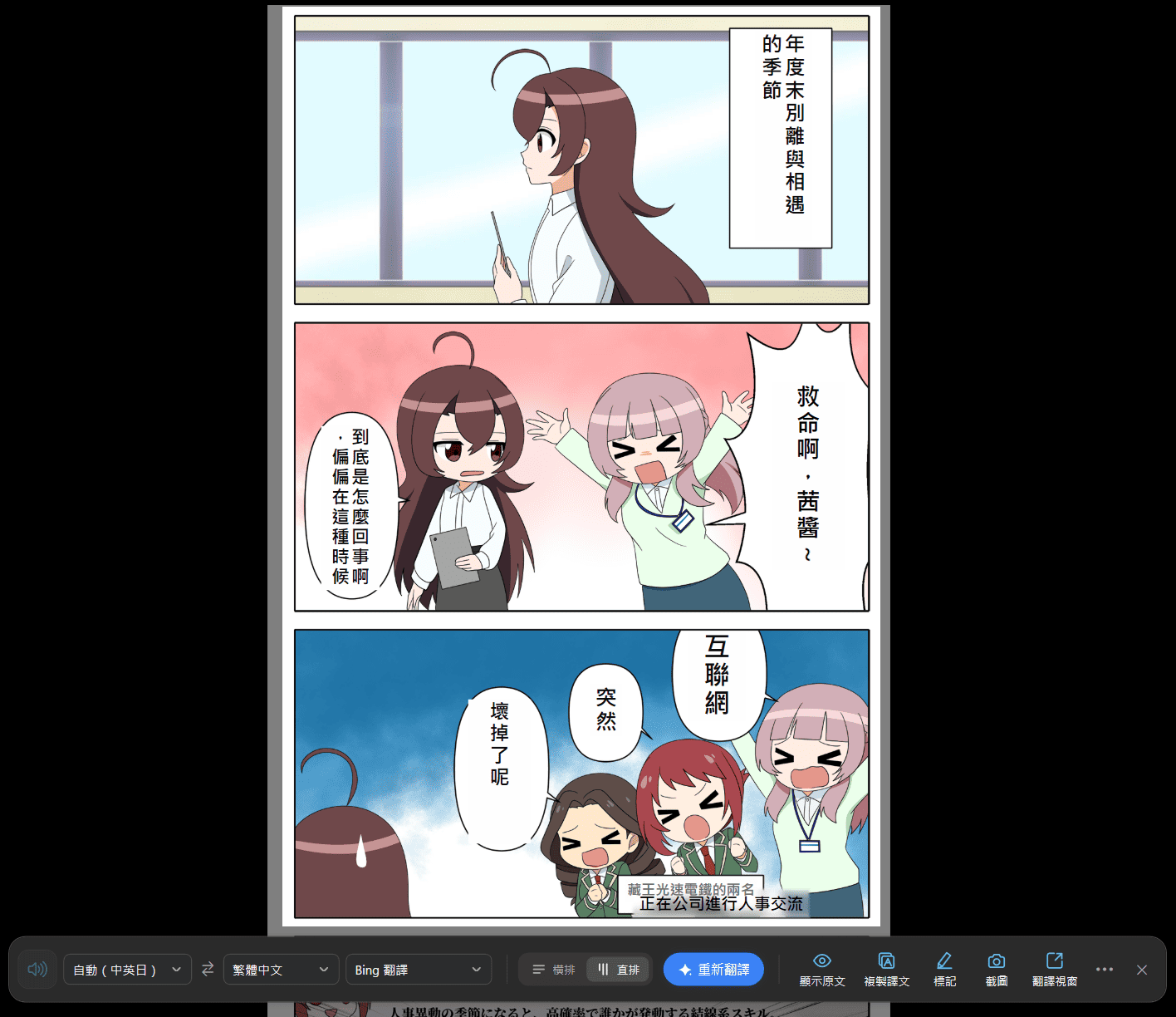
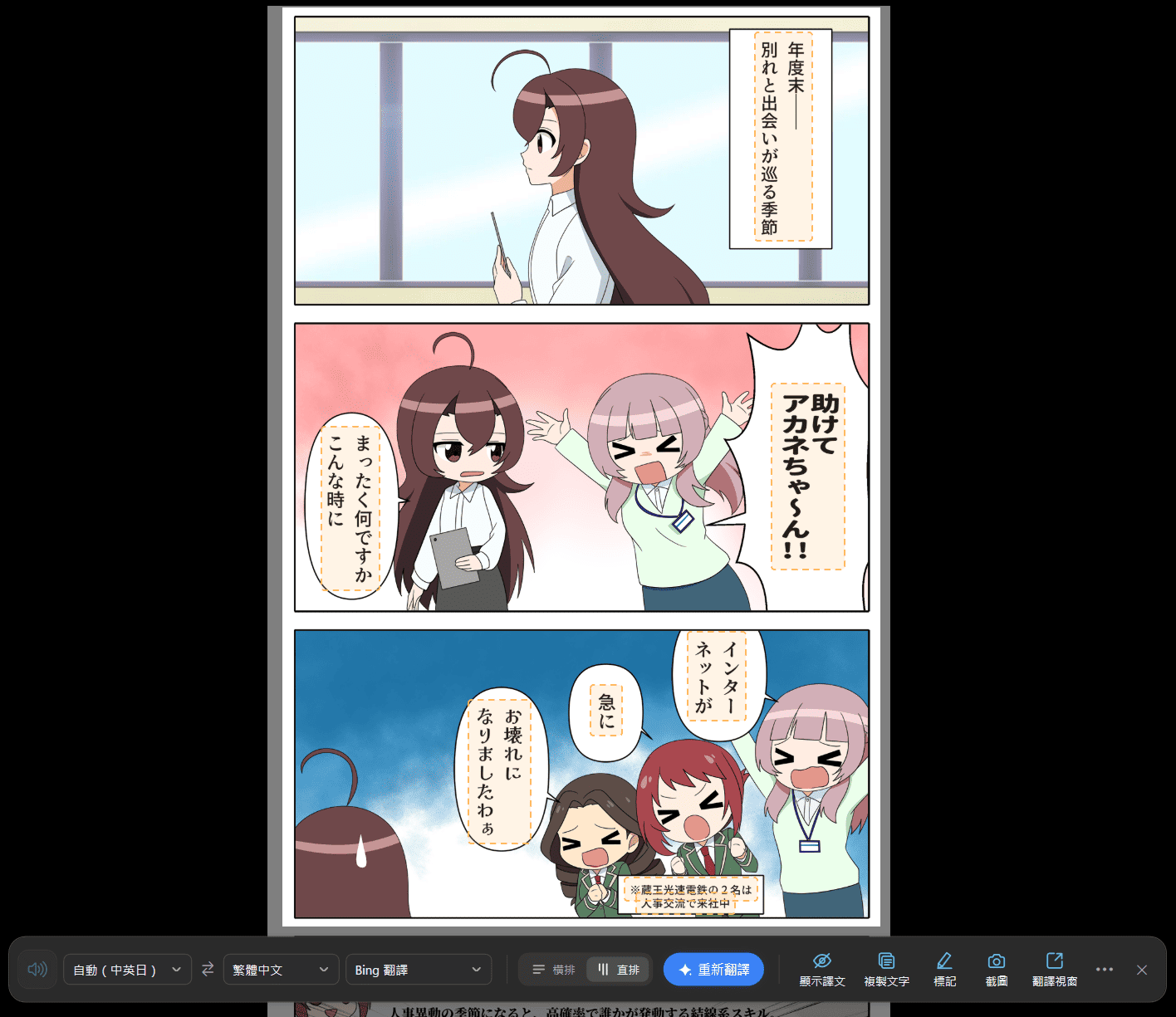
以上翻譯對比皆為 OverTranslate 實機執行結果。
即時翻譯
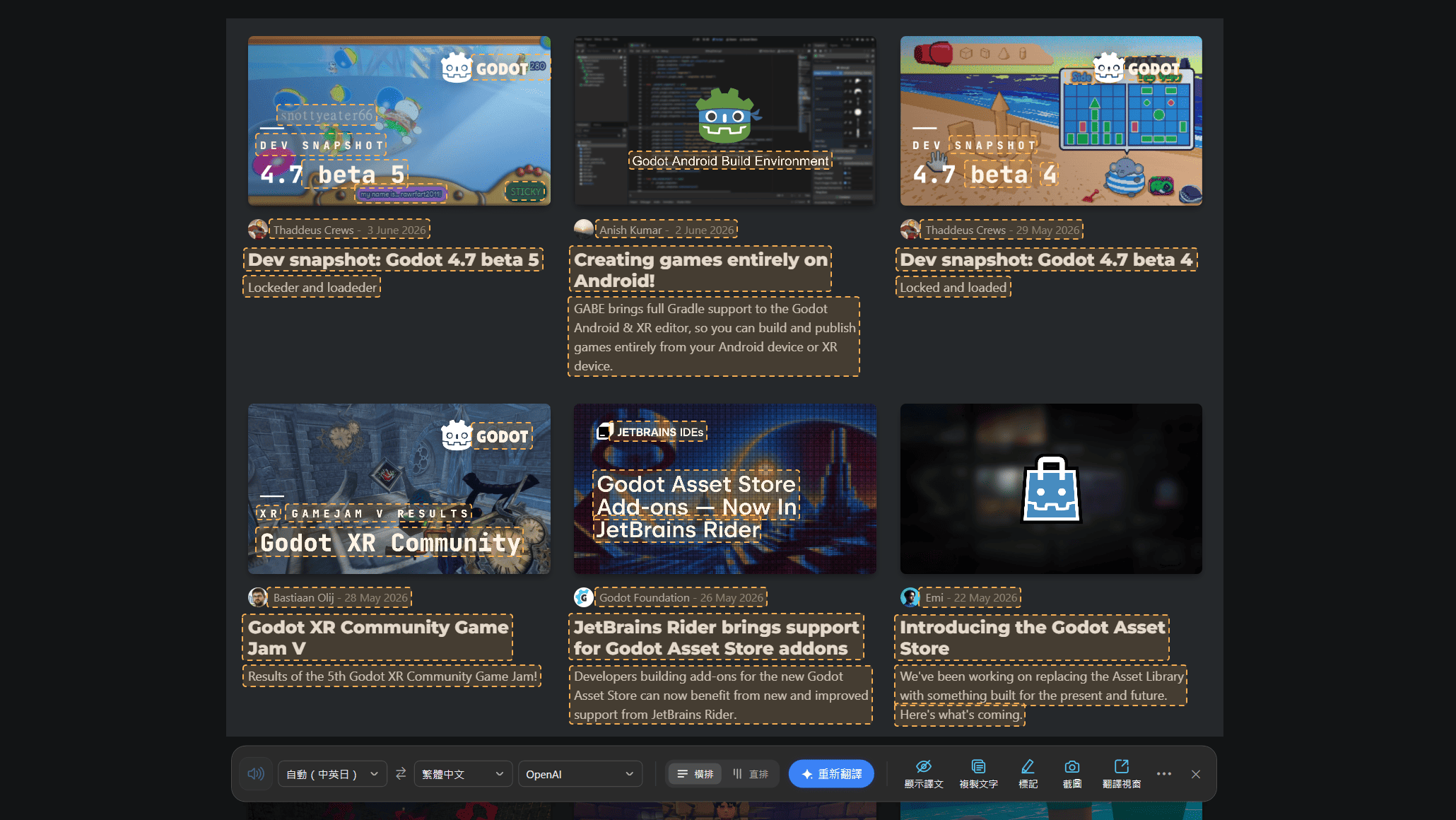
框選翻譯區域後,持續辨識畫面文字並自動更新譯文。適用於影片字幕、遊戲畫面與漫畫閱讀,譯文直接顯示於原位置。
可擷取整個螢幕,或指定單一視窗。
暫停時可直接查看原文,不必關閉。
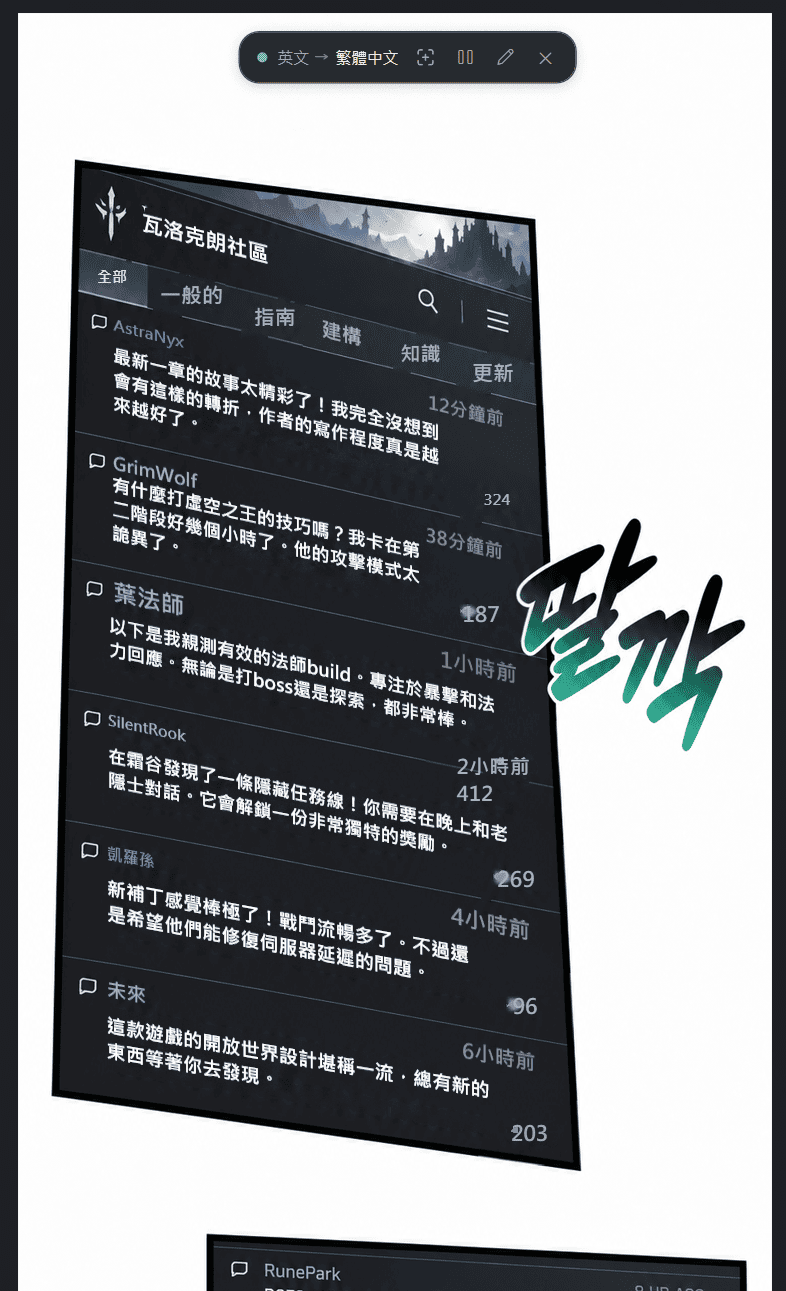
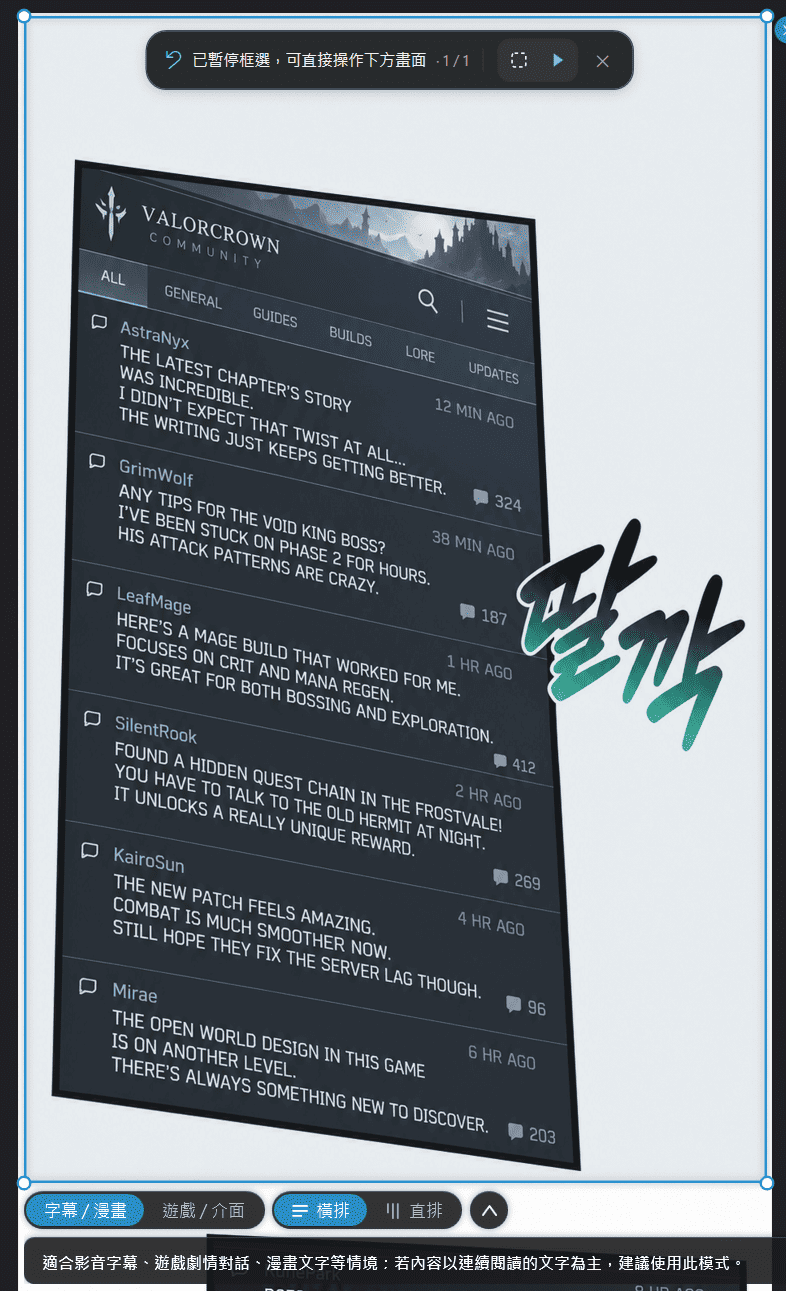
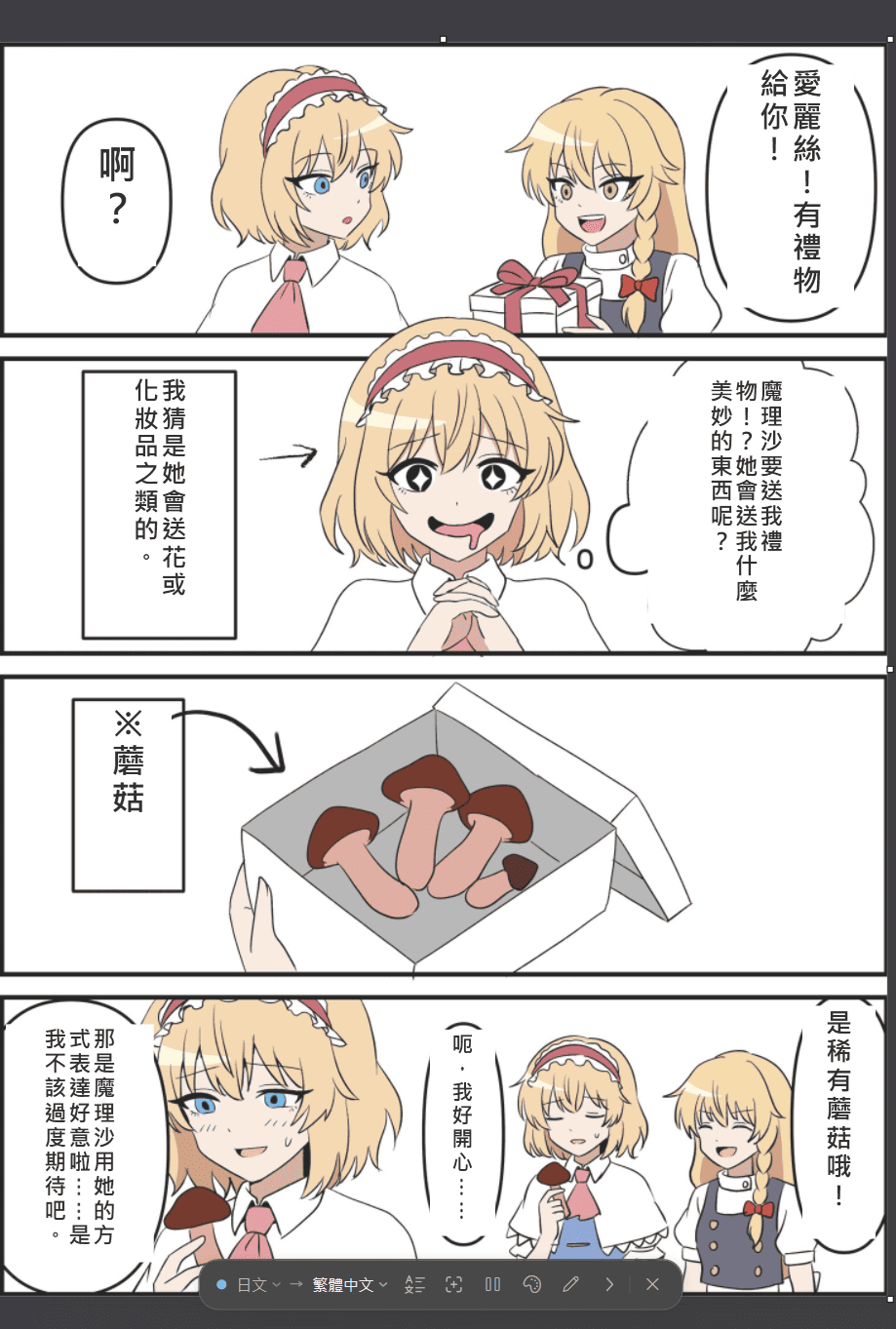
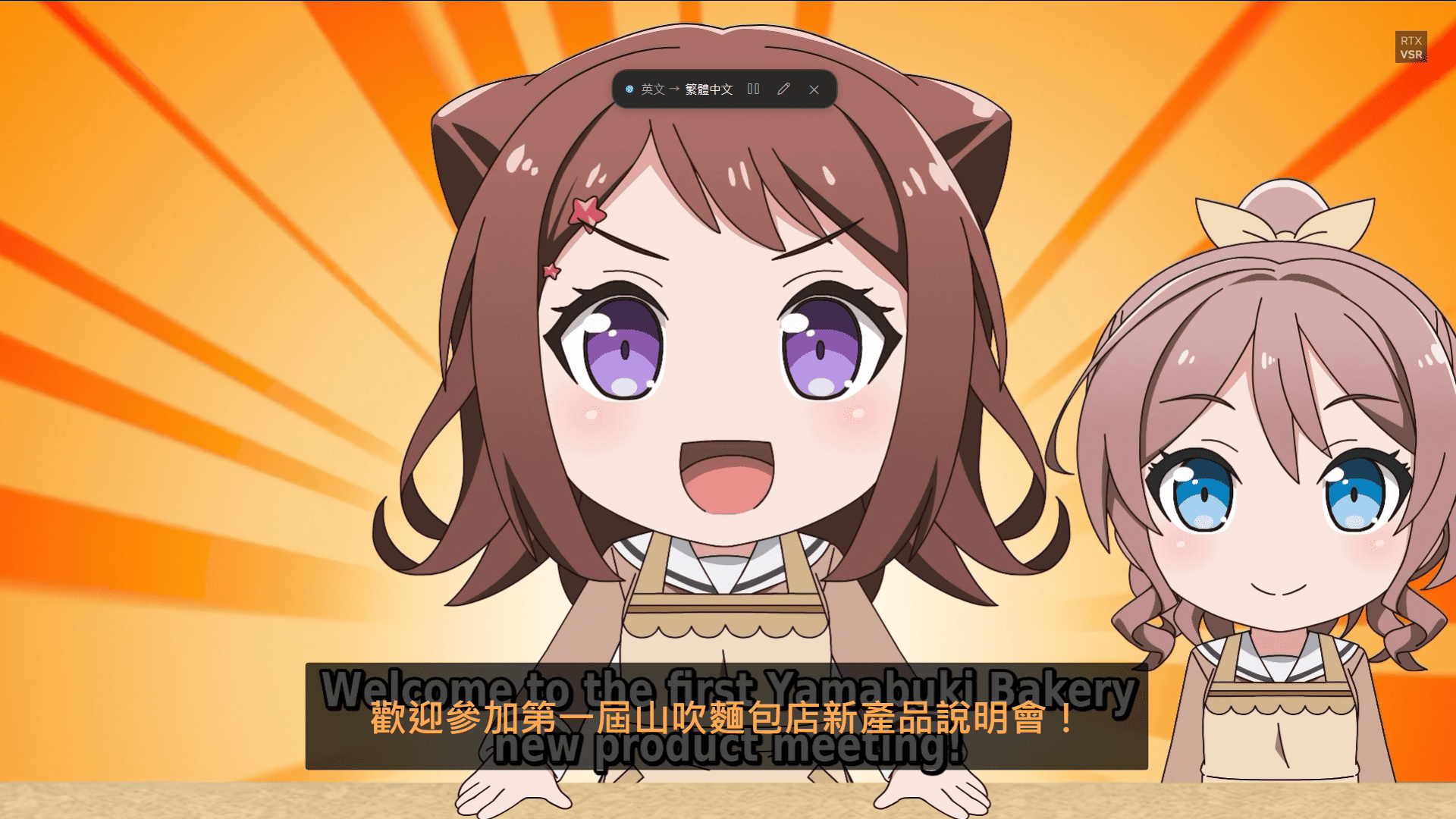
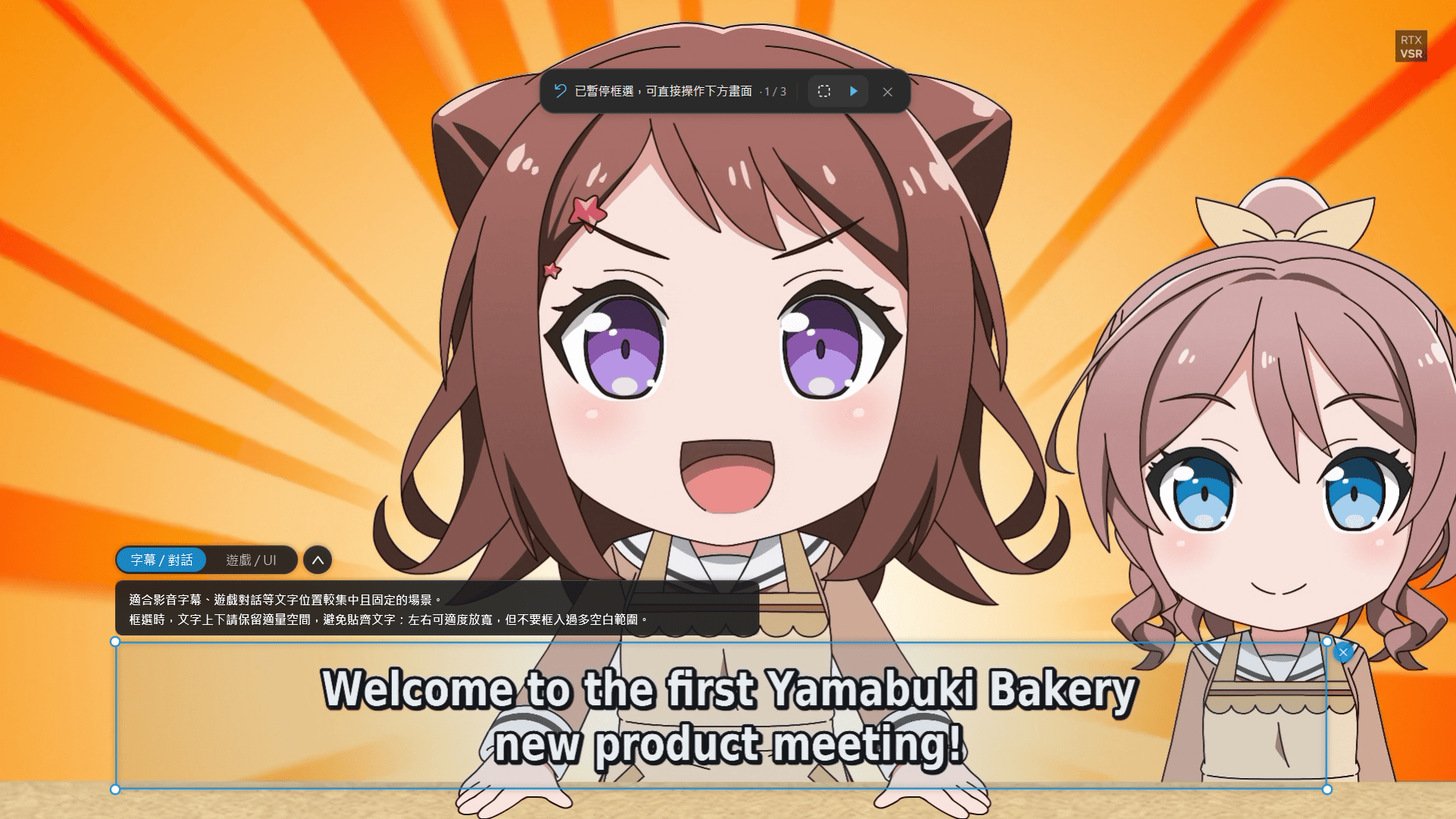
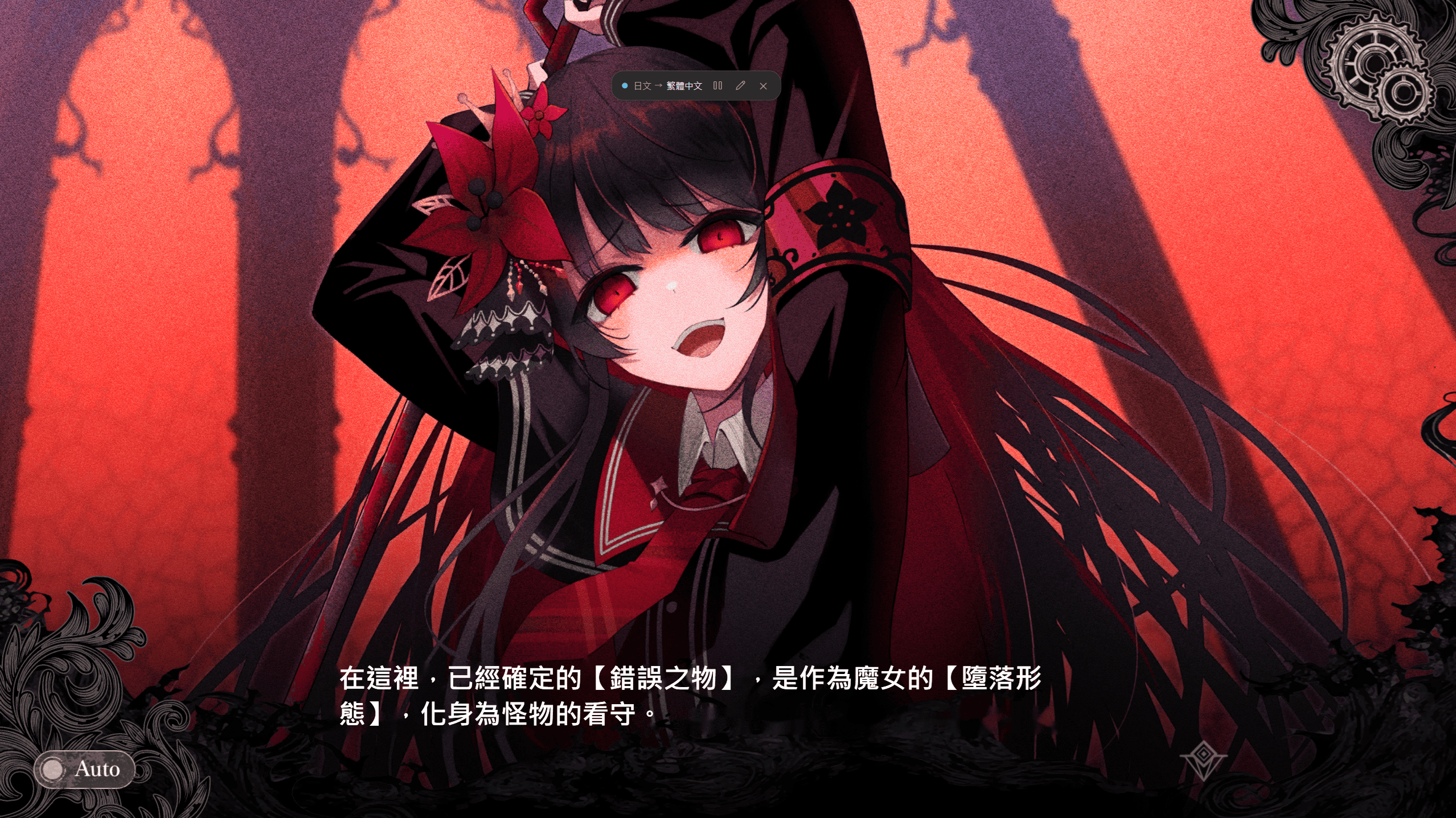
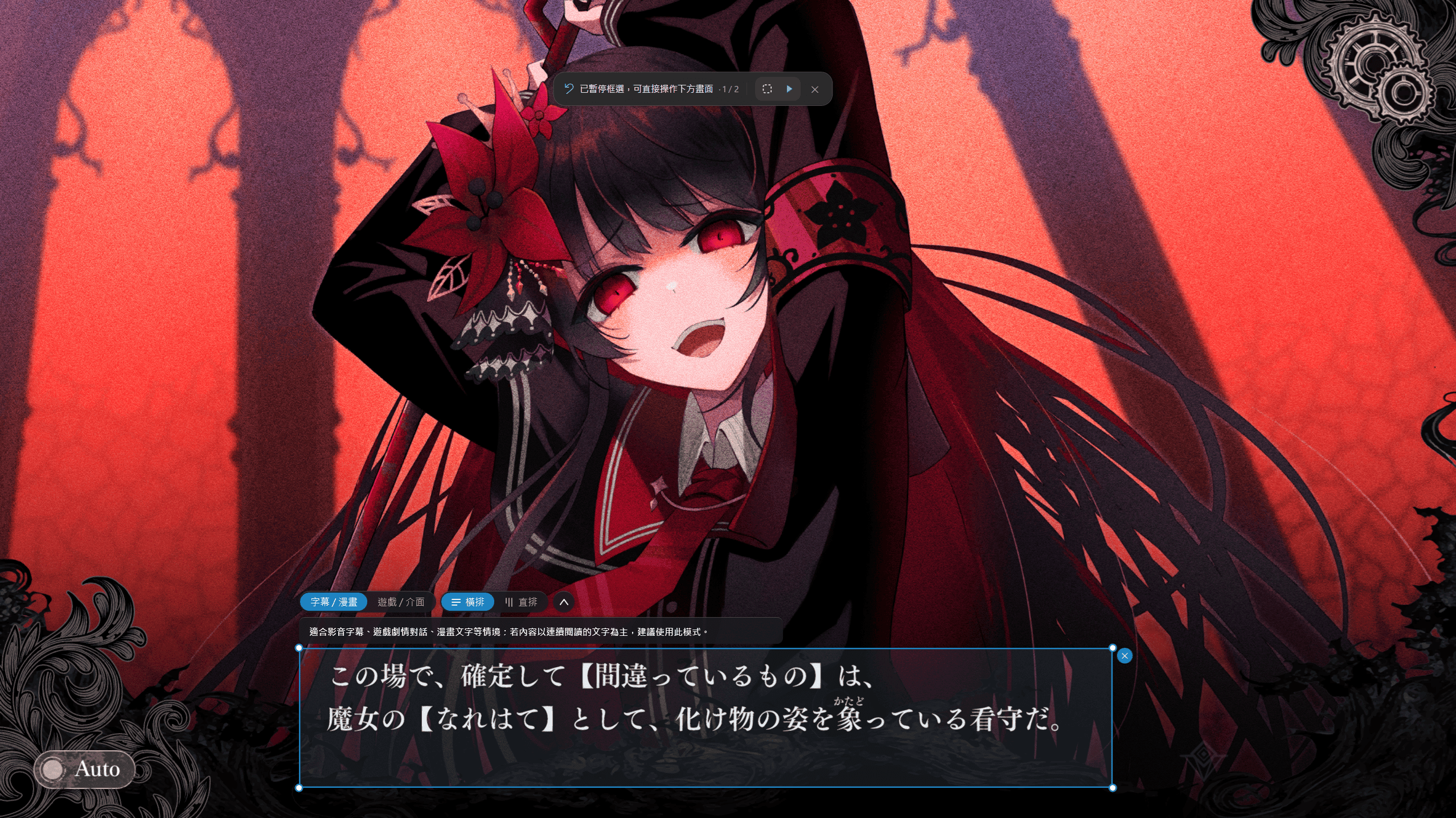
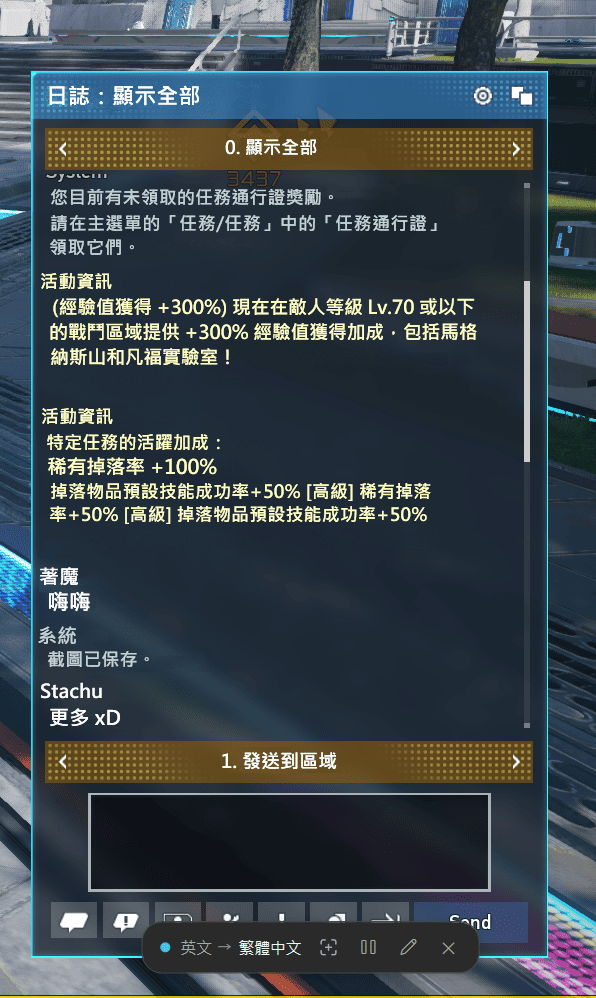
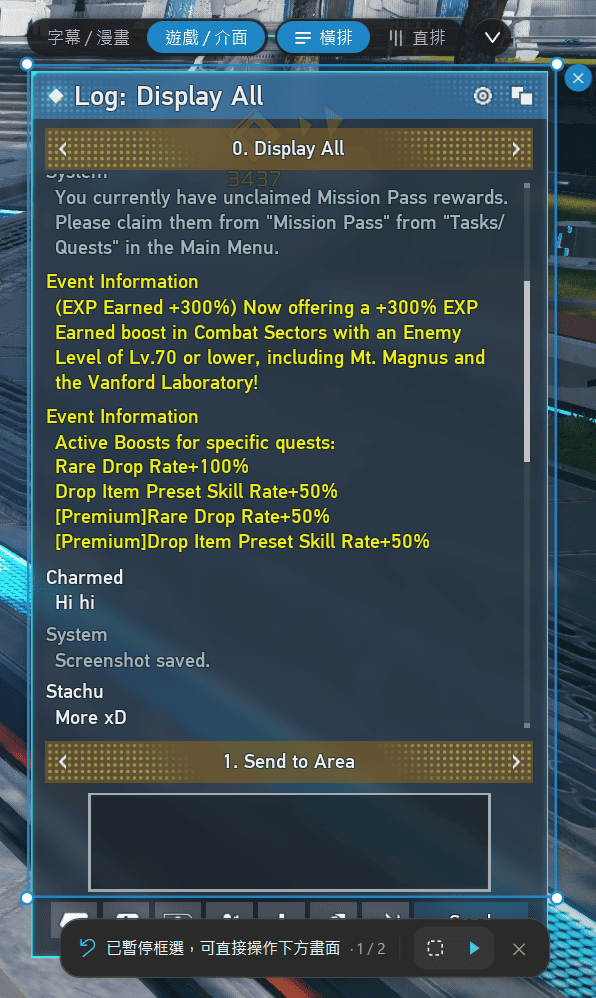
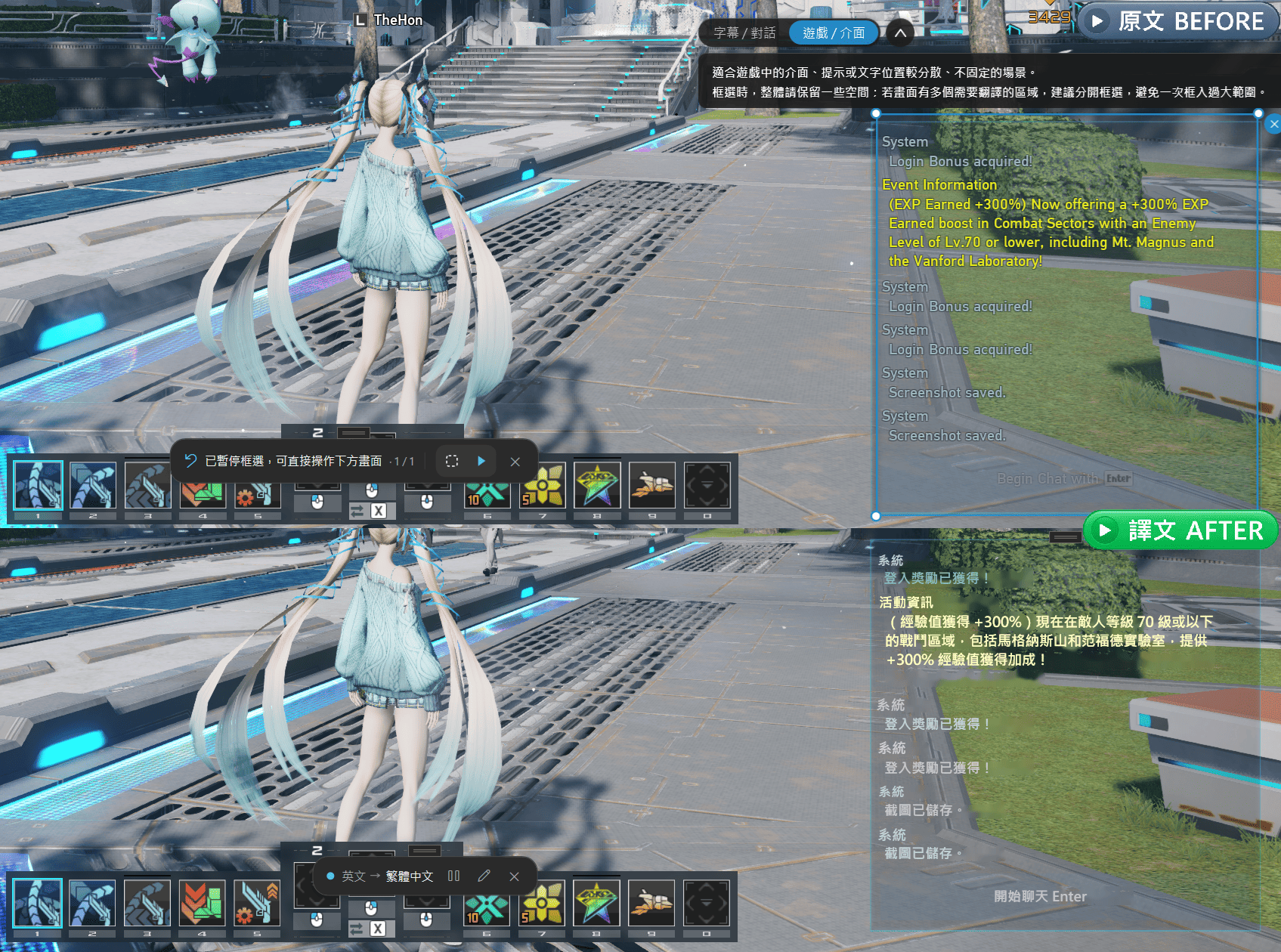
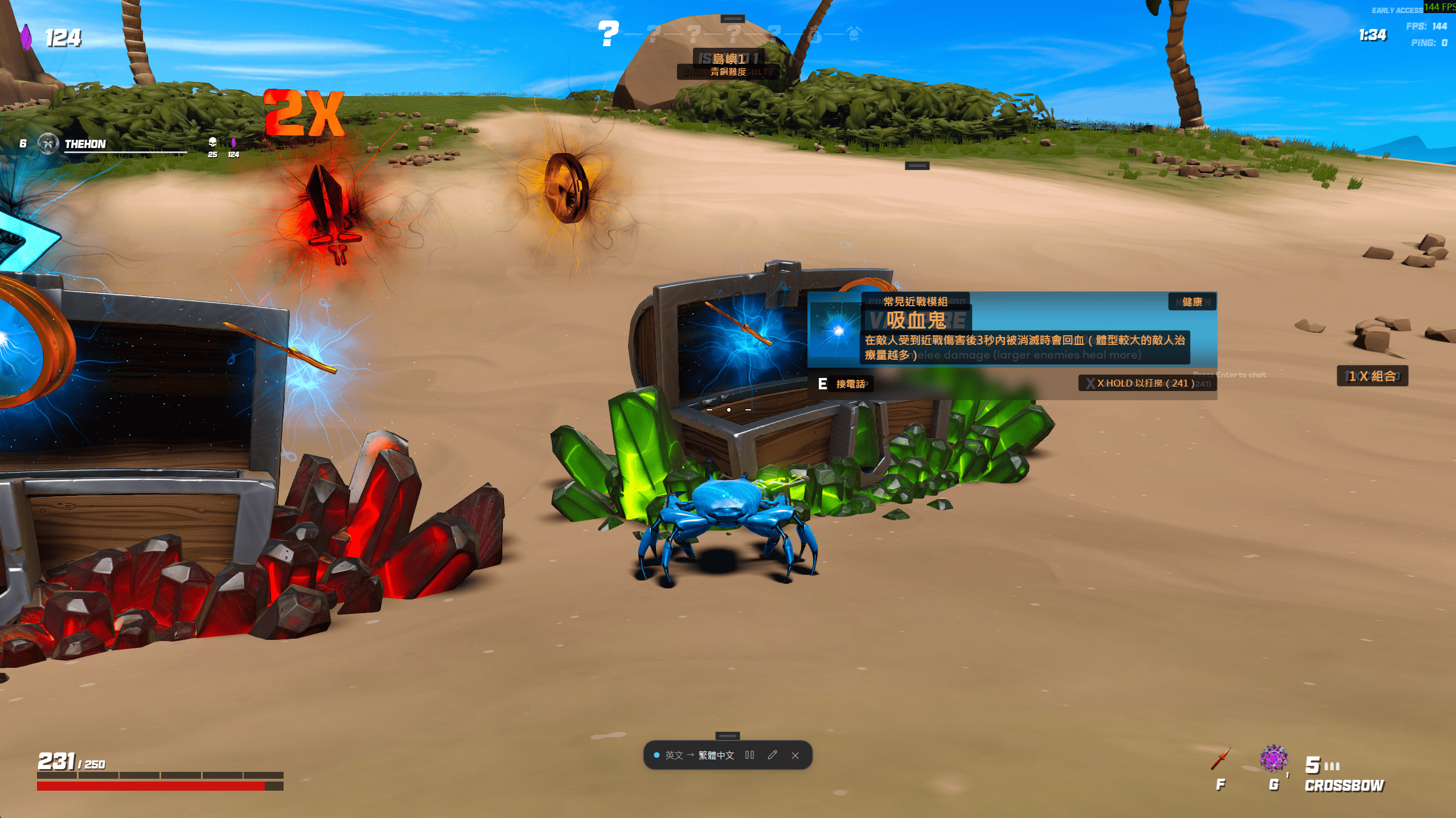
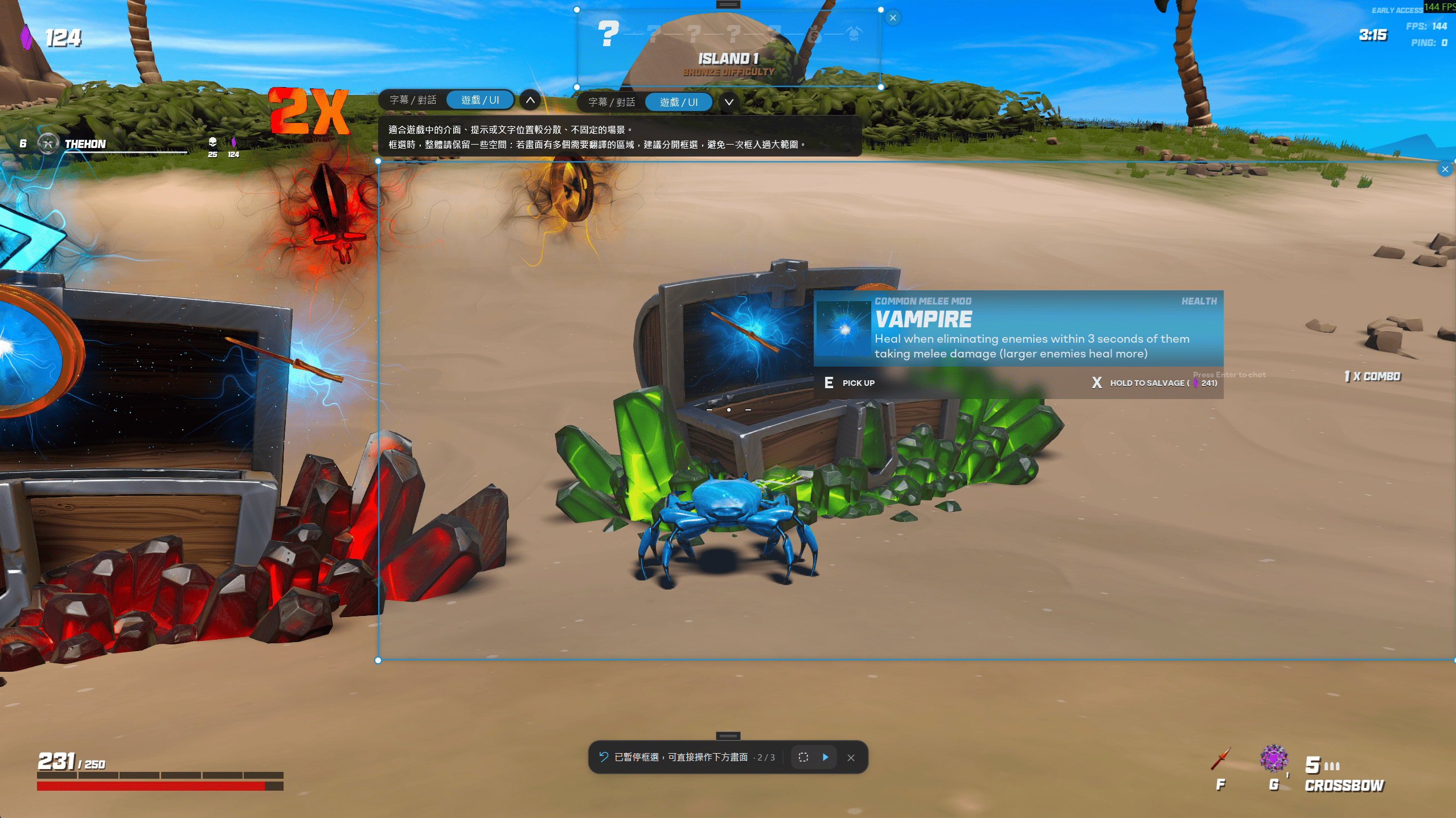
以上翻譯對比皆為 OverTranslate 實機執行結果。
透過浮動列的「原文對照」功能,可保留原始畫面,並將譯文顯示於獨立對照框中,方便比對原文與翻譯結果。
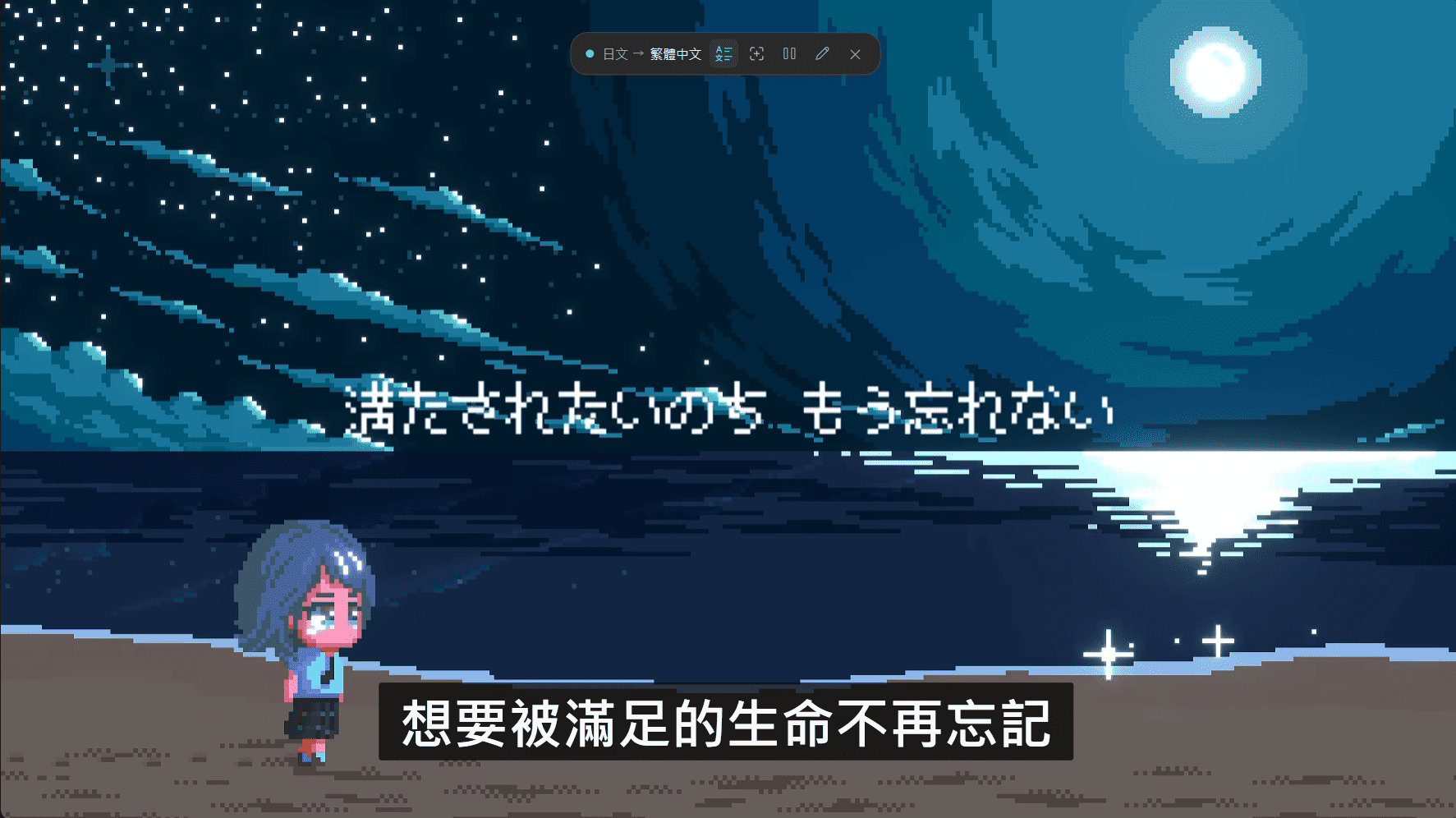
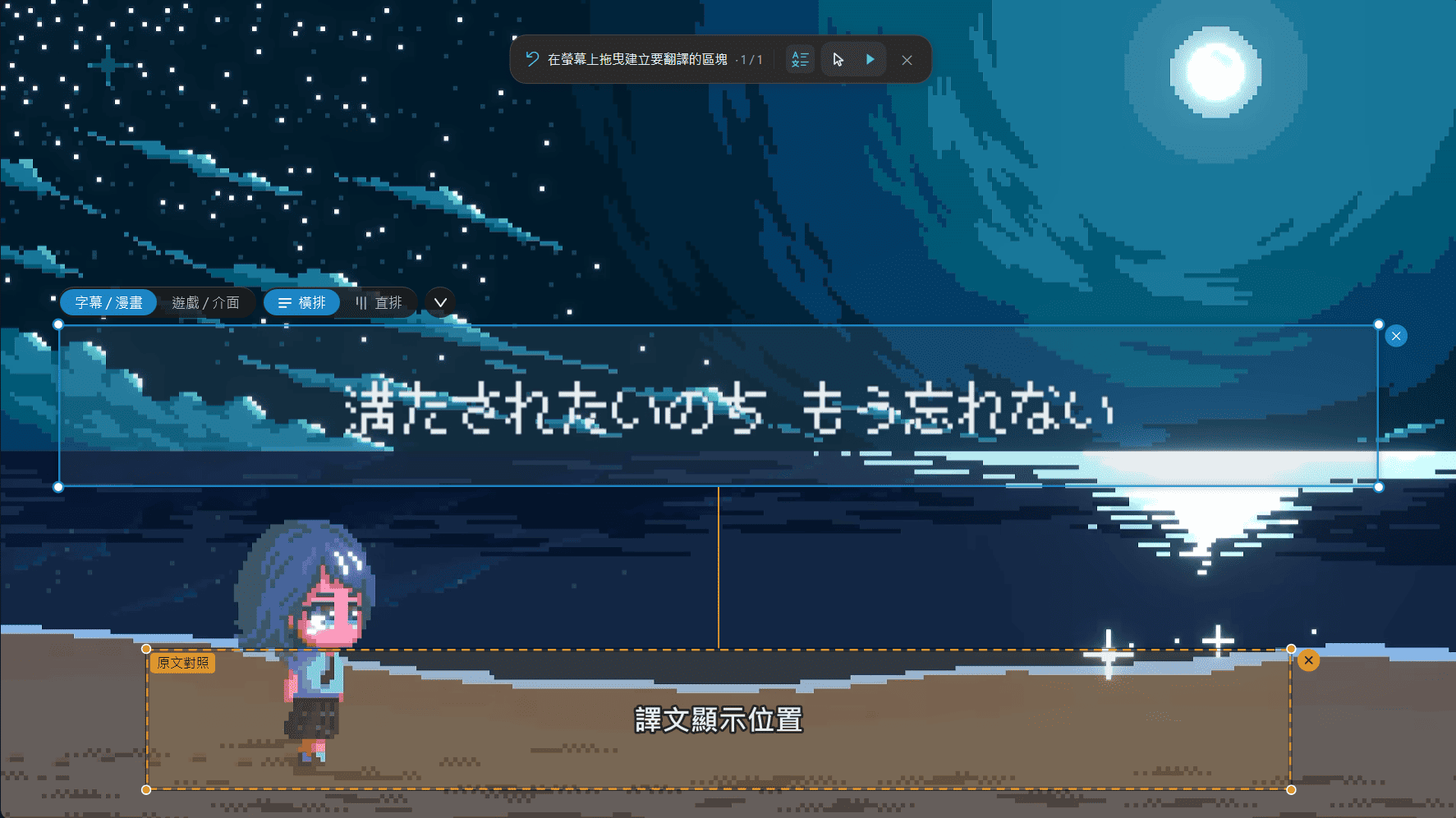
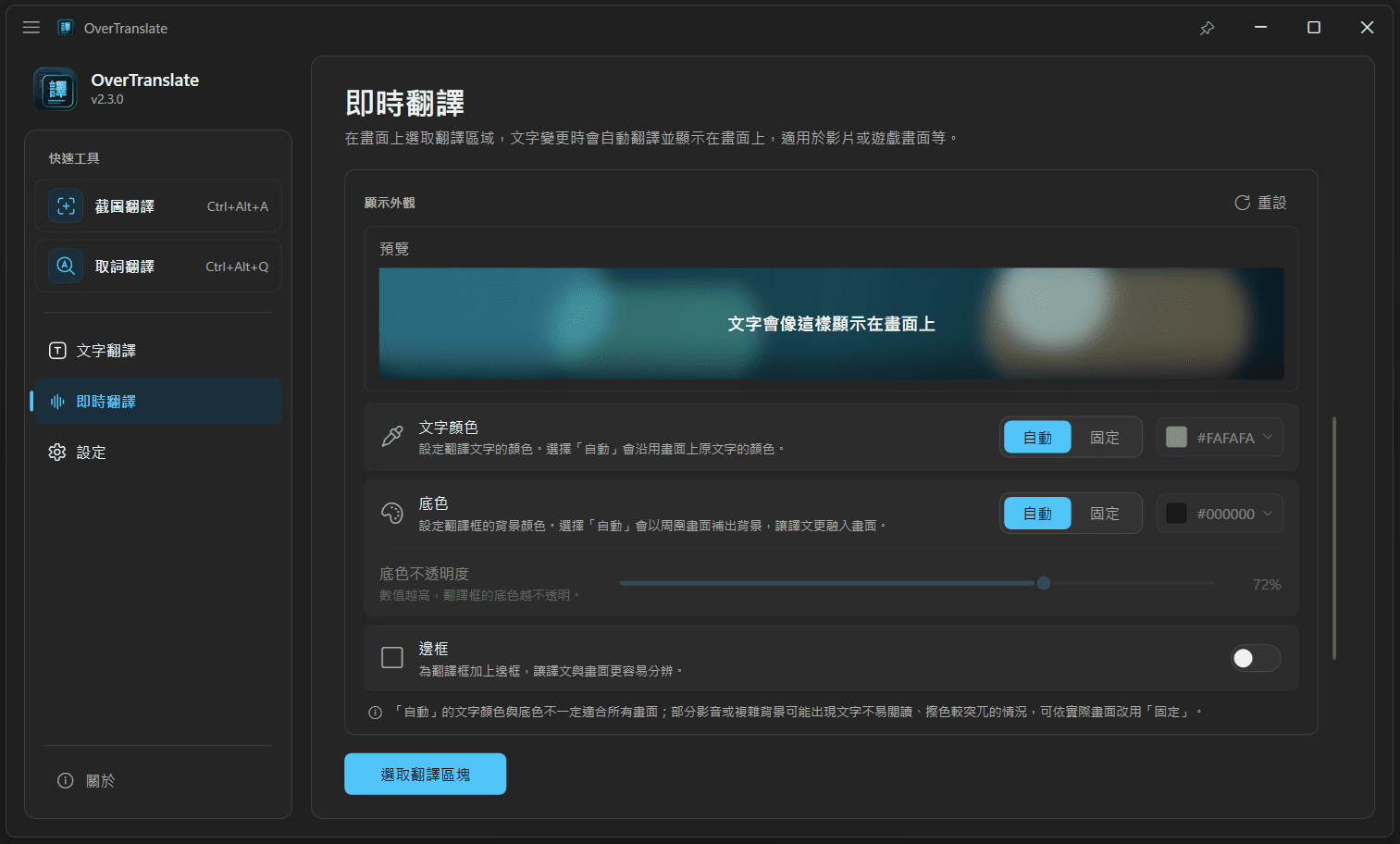
文字顏色與底色支援自動或固定設定,並可調整底色透明度、邊框與預覽效果。
取詞翻譯
其他翻譯功能
選取文字後按下快捷鍵,翻譯結果會自動貼上並取代原文,無需開啟其他視窗;適用於可輸入文字的欄位。
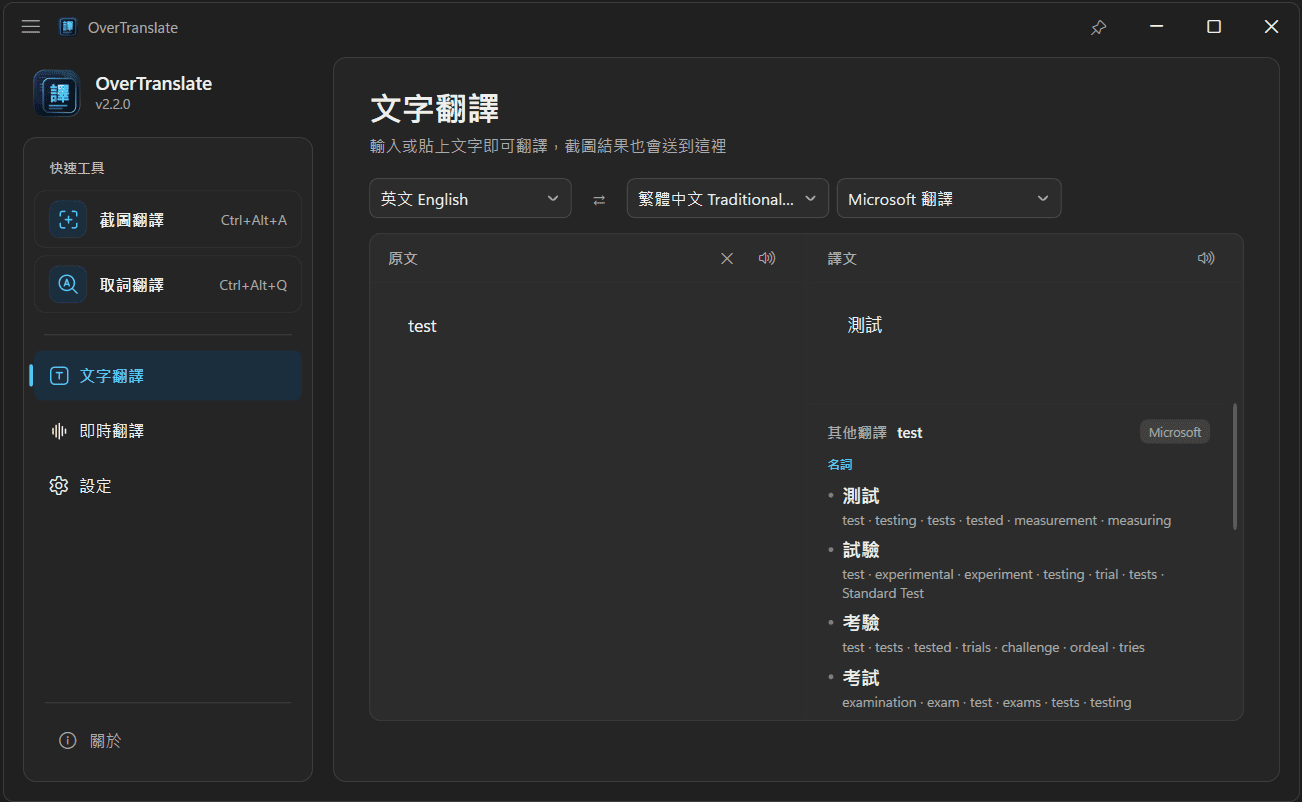
輸入或貼上文字即可翻譯,可快速互換來源與目標語言,並支援原文與譯文朗讀。
翻譯服務
內建翻譯服務安裝後即可使用,無需註冊或申請金鑰;也可依需求改用 DeepL 或 AI 翻譯。
翻譯功能內建於 OverTranslate,首次使用時下載模型即可。
無須安裝其他工具或申請金鑰,翻譯過程不經過網路。
參考先前翻譯內容,讓連續字幕與對話中的人名、用詞及語氣更加一致。
可連接 OpenAI 相容 API,使用 Ollama、LM Studio 等本機工具,或 OpenRouter 等雲端服務。
可自行選擇模型與設定提示詞,同樣會參考先前翻譯內容。
隱私
畫面只在本機辨識,圖片不會上傳。翻譯時僅傳送辨識出的文字;若使用本地 AI 模型,整個流程都能在電腦上完成。
應用紀錄僅儲存在本機,不會自動上傳。
設定
下載

兩種版本皆支援自動更新