OverTranslate

Windows 10 / 11 무료 오픈 소스

OverTranslate 화면에 보이는 글자는 그대로 번역할 수 있습니다

만화·영상·게임에 쓸 수 있는 Windows 화면 번역 도구. 캡처 번역과 실시간 번역 등 여러 번역 기능을 지원합니다.

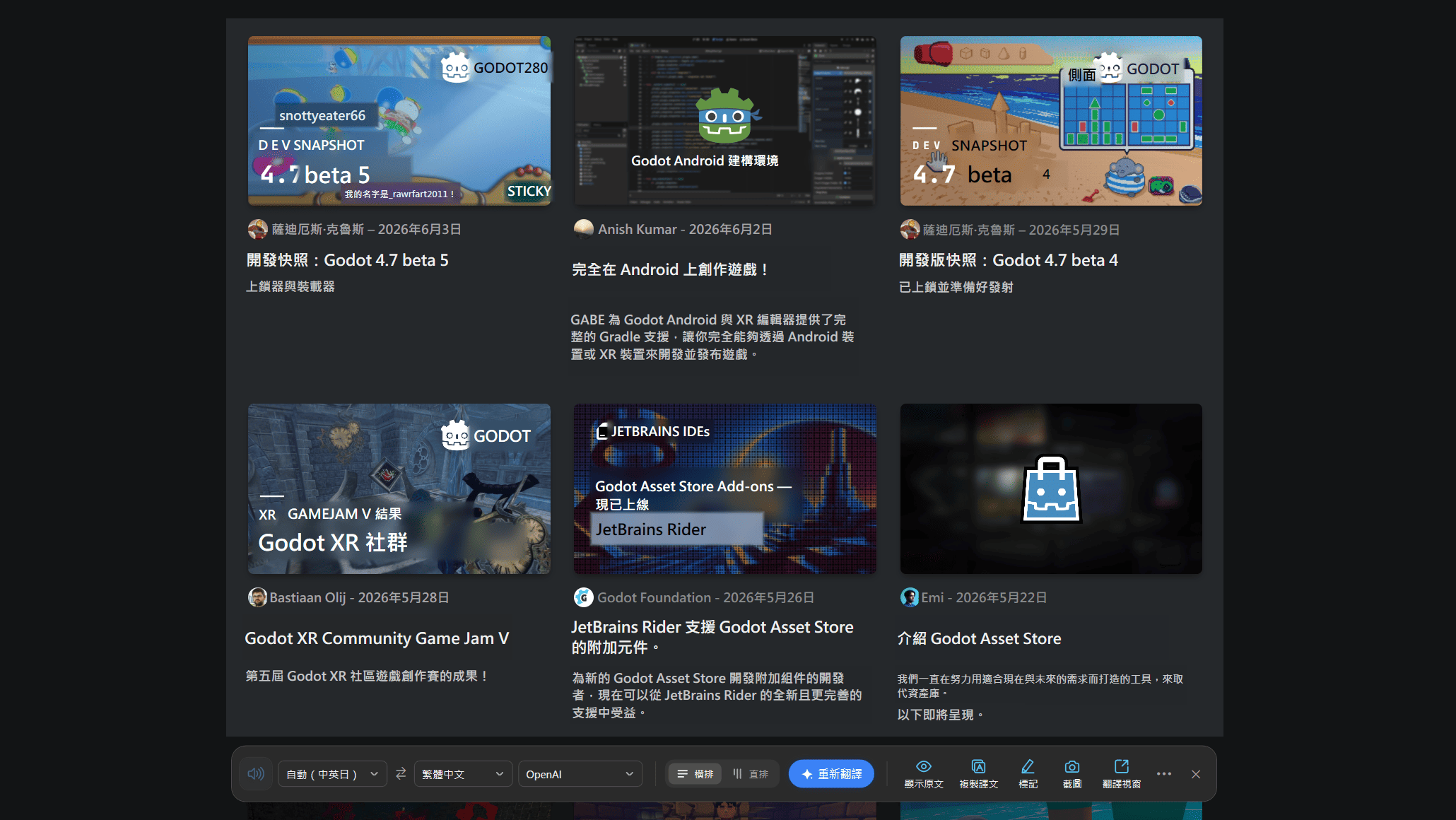
Godot 블로그를 번체 중국어로 번역한 화면
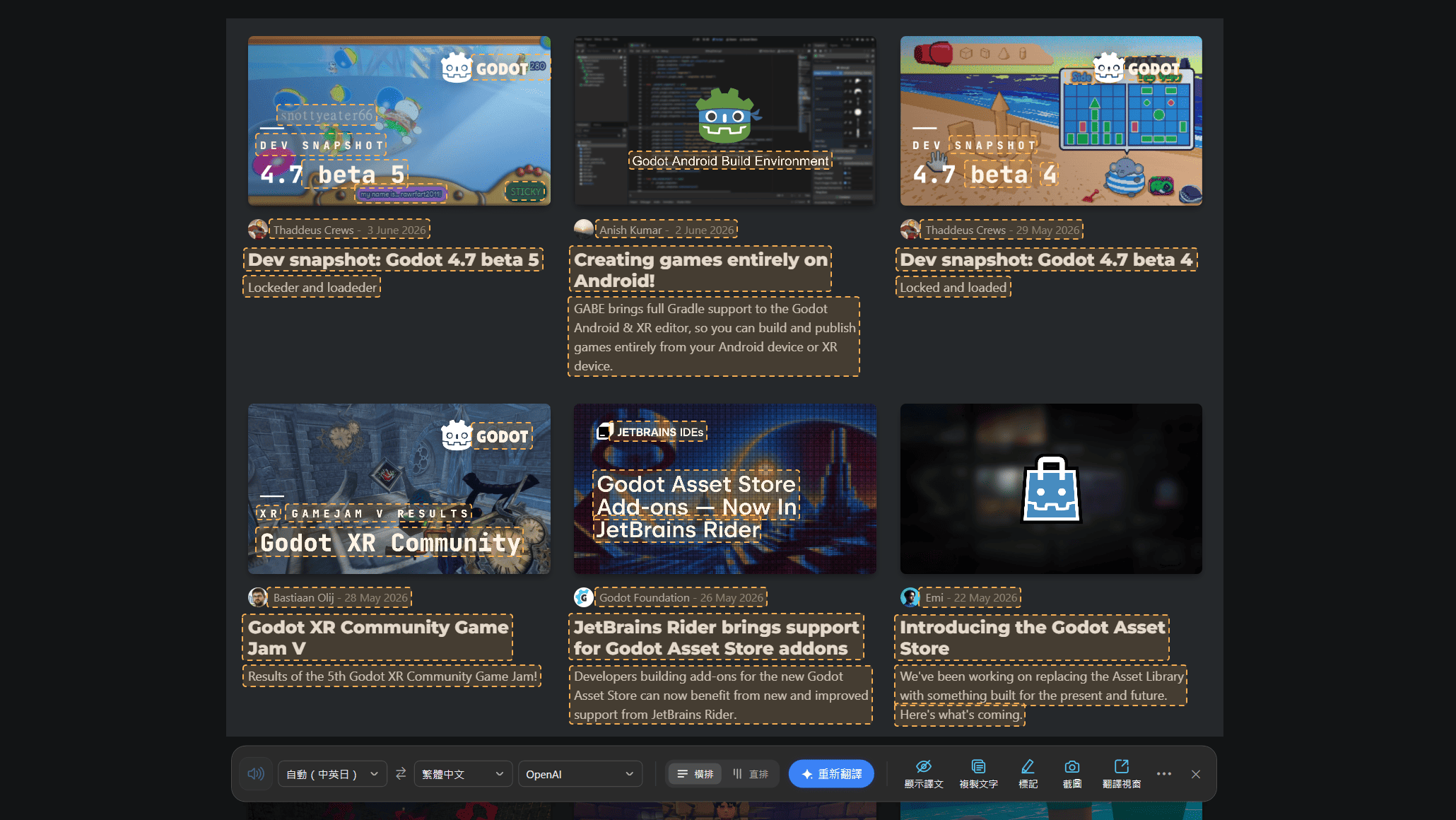
번역 전 영어 Godot 블로그 화면
원문 번역문
화면 출처: Godot Engine Blog

캡처 번역

영역을 지정하면 번역문이 원문 위를 덮습니다

단축키로 영역을 지정하면 화면의 글자를 인식해 번역합니다. 웹 페이지, PDF, 이미지, 만화, 영상, 게임에서 모두 쓸 수 있습니다.

인식 언어
  • 번체 중국어
  • 간체 중국어
  • 영어
  • 일본어
  • 한국어
  • 러시아어
  • 우크라이나어
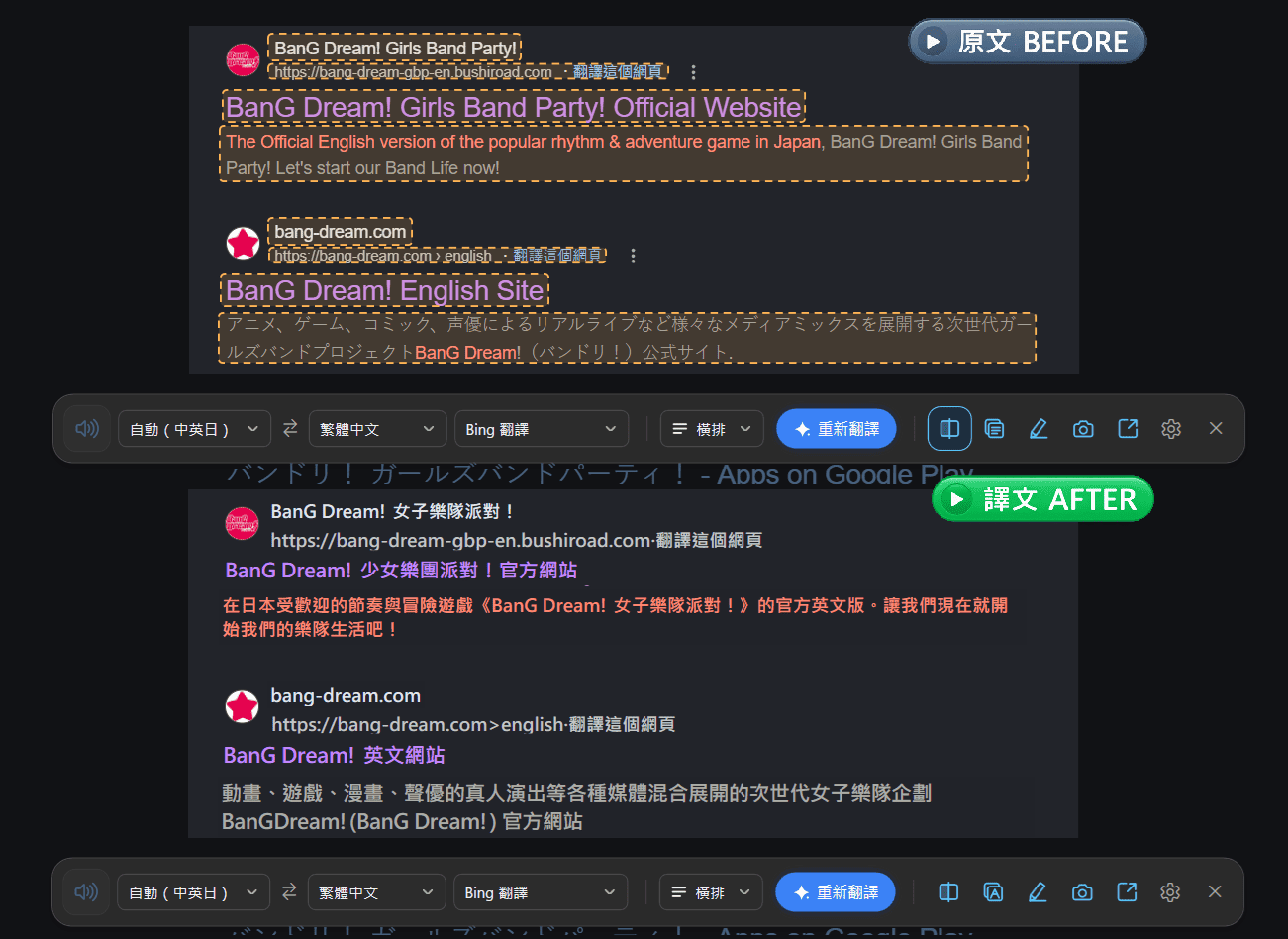
영어 검색 결과의 번역 전후 비교
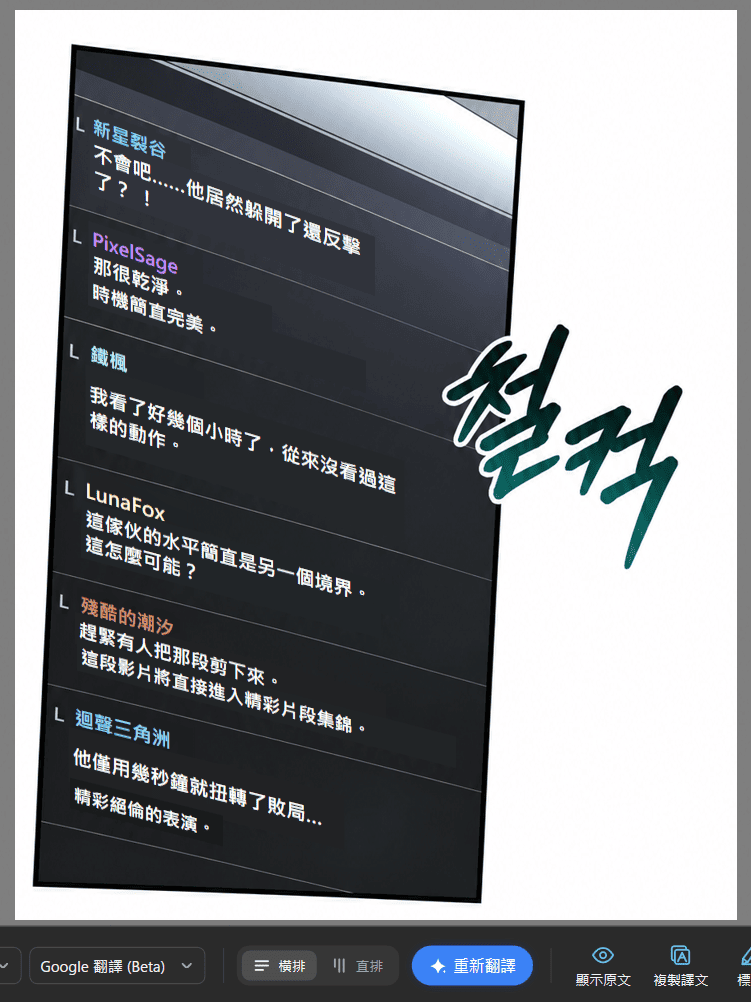
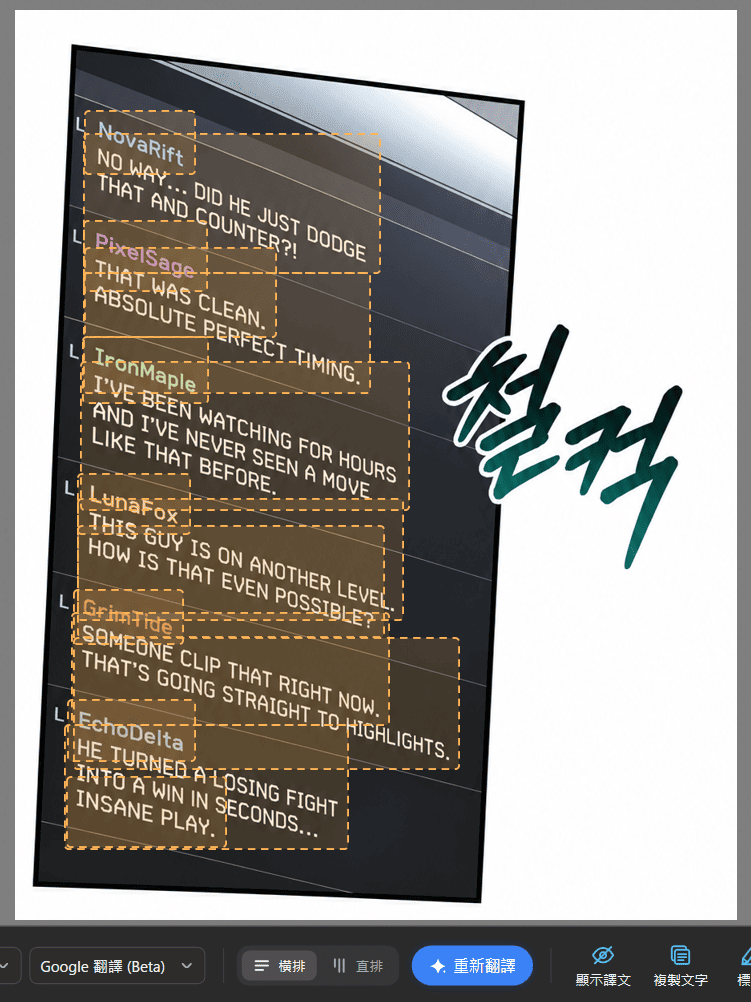
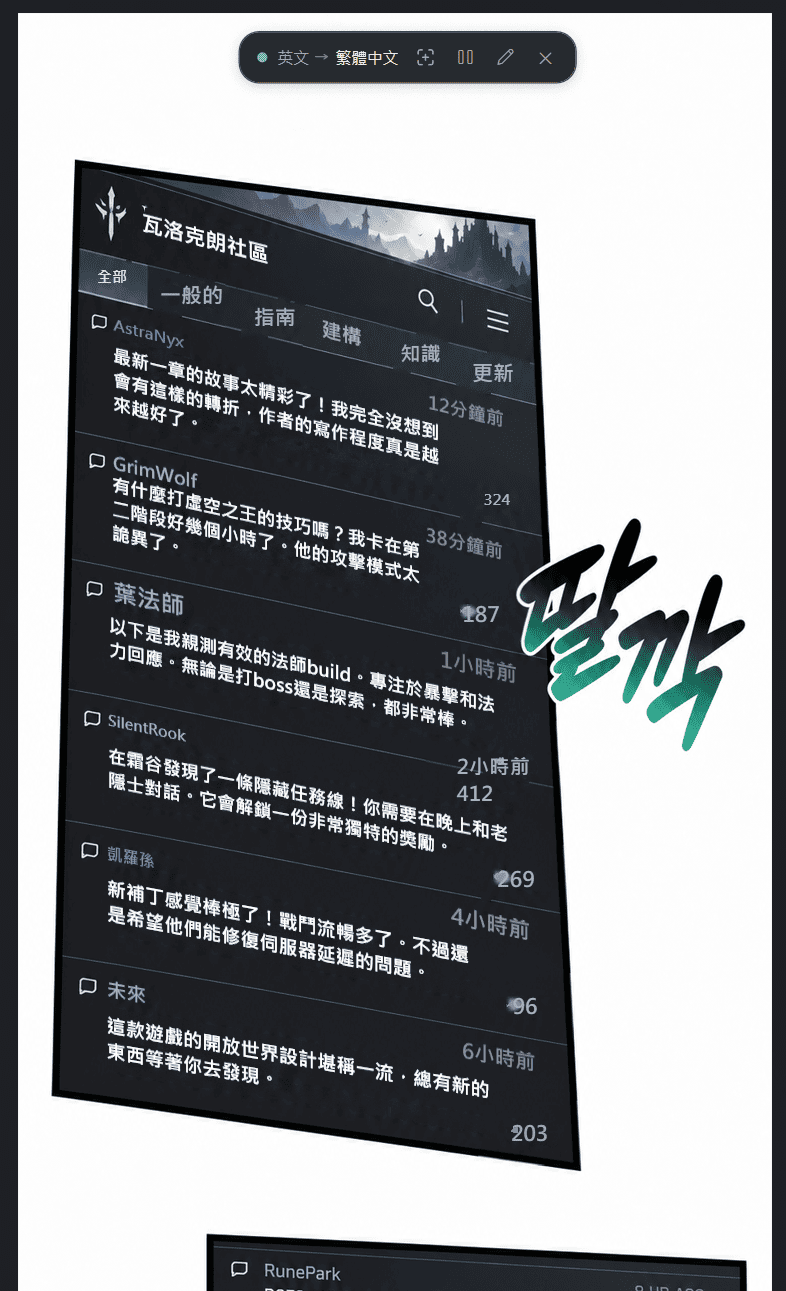
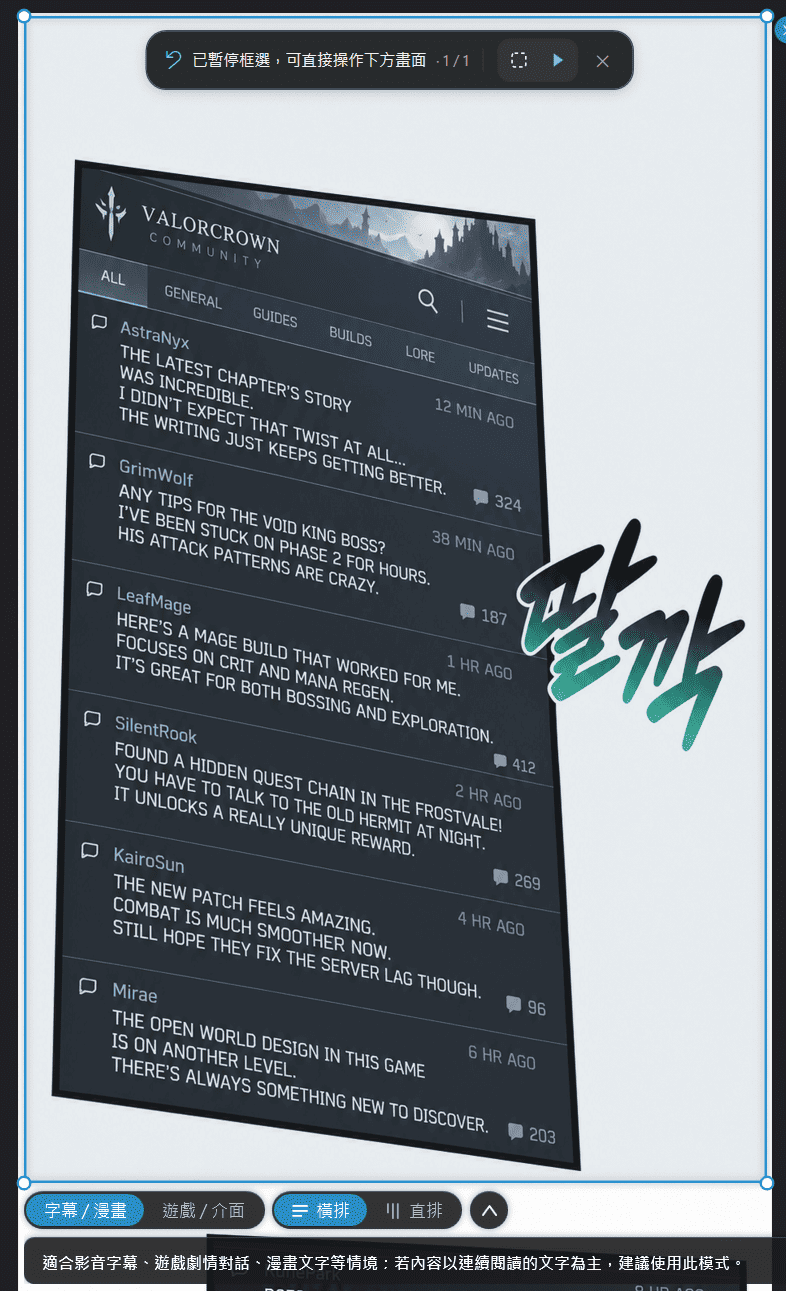
영어 만화를 번역한 화면
번역 전 영어 만화
원문 번역문
만화 원본 그림: AI 생성
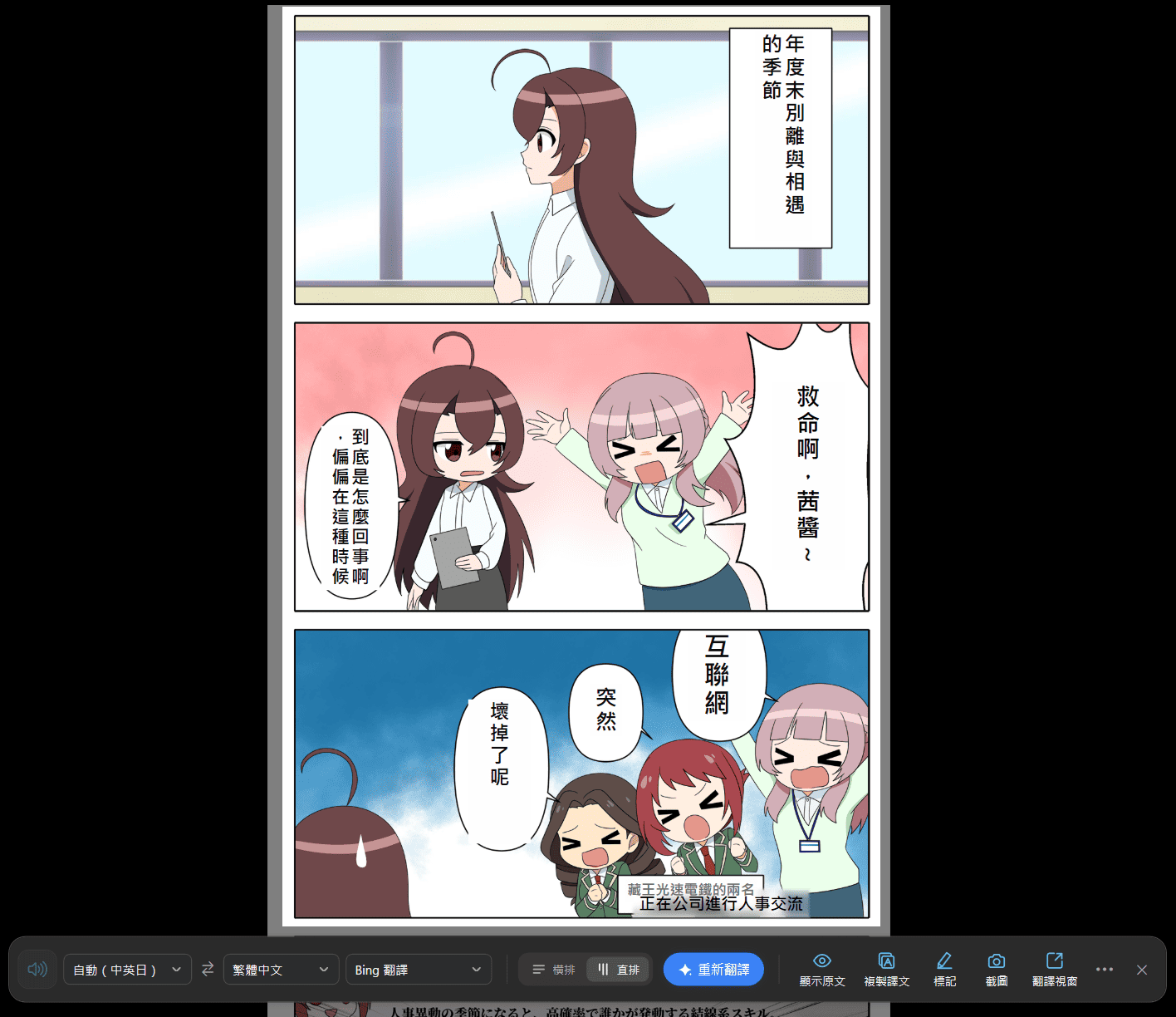
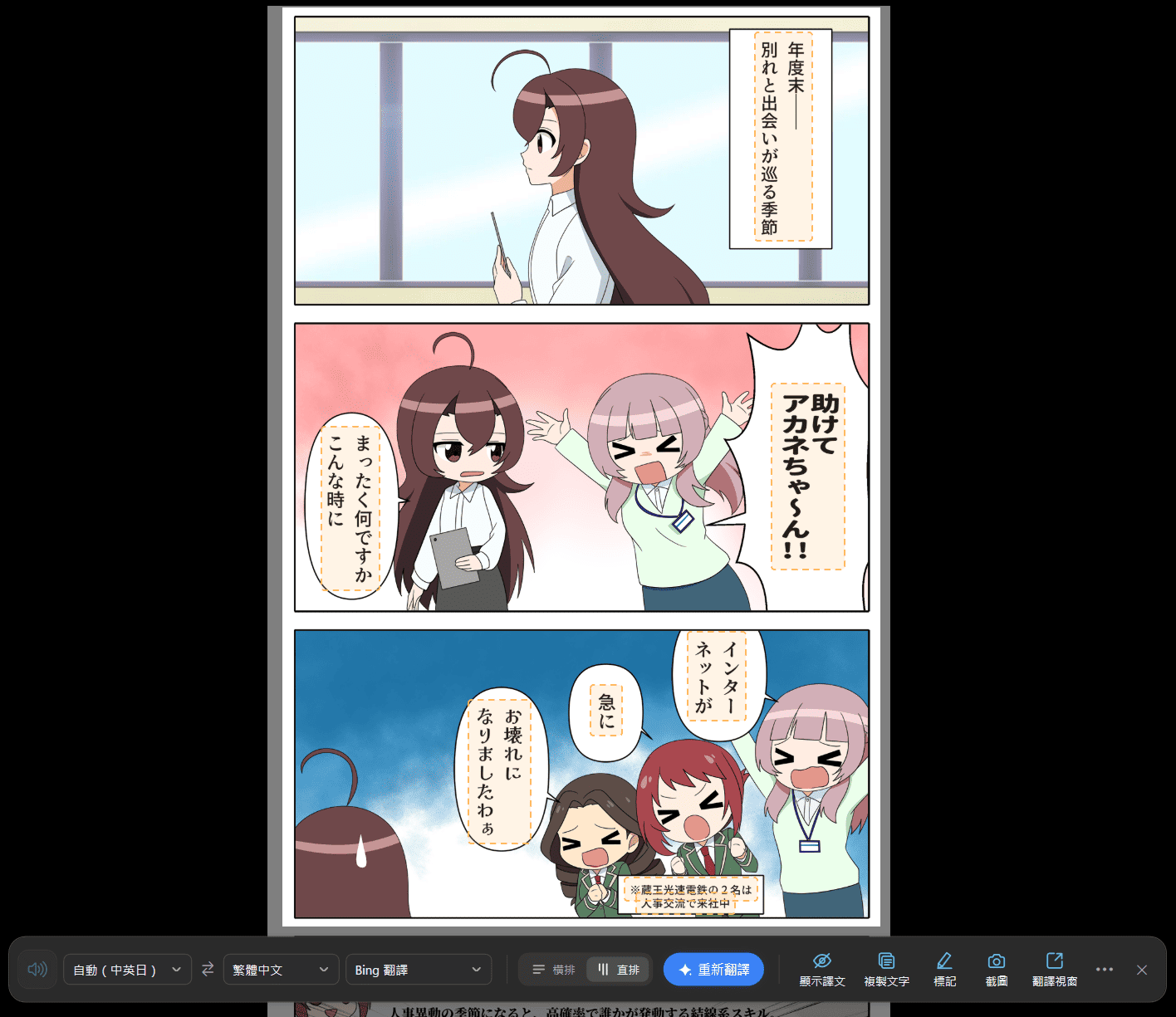
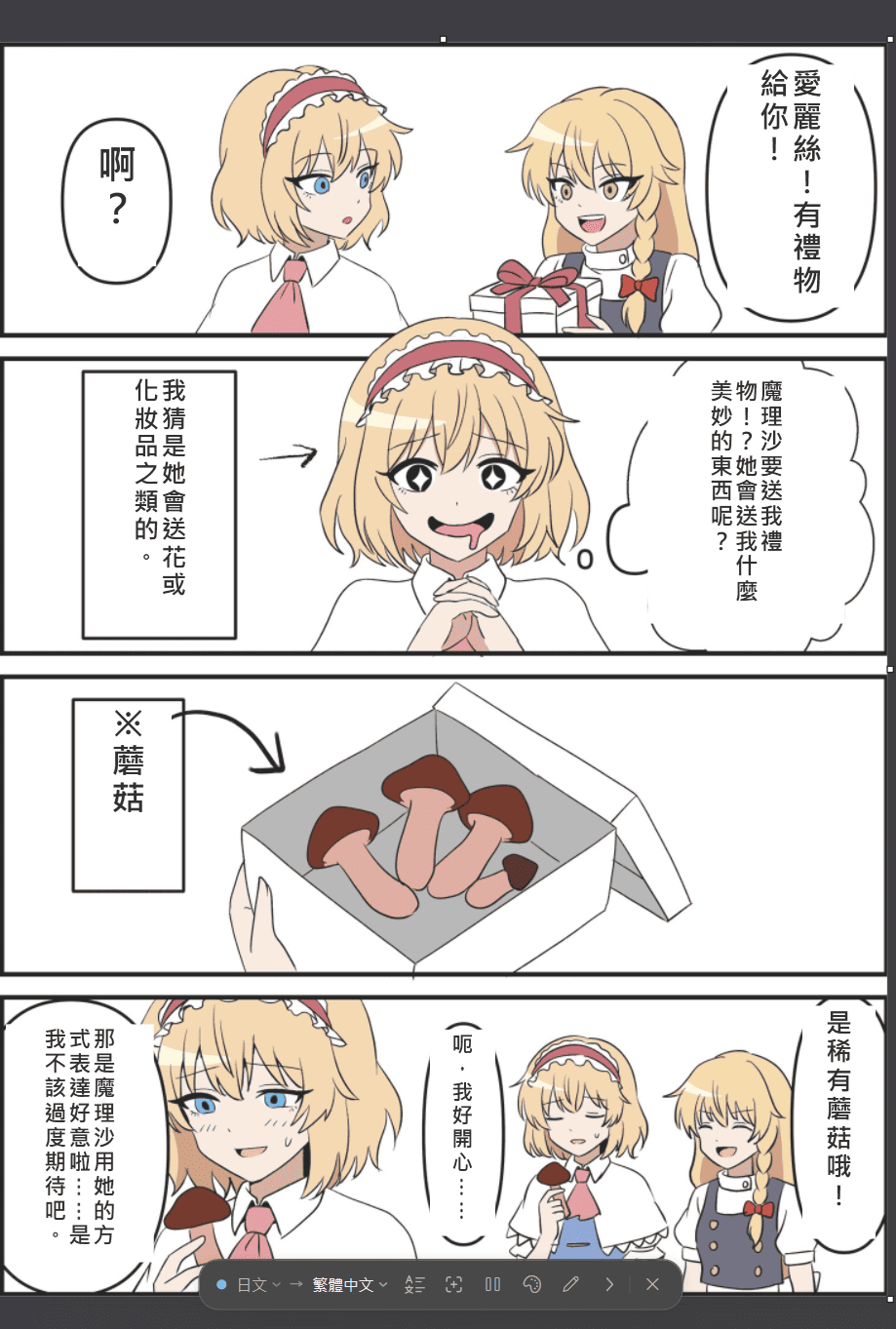
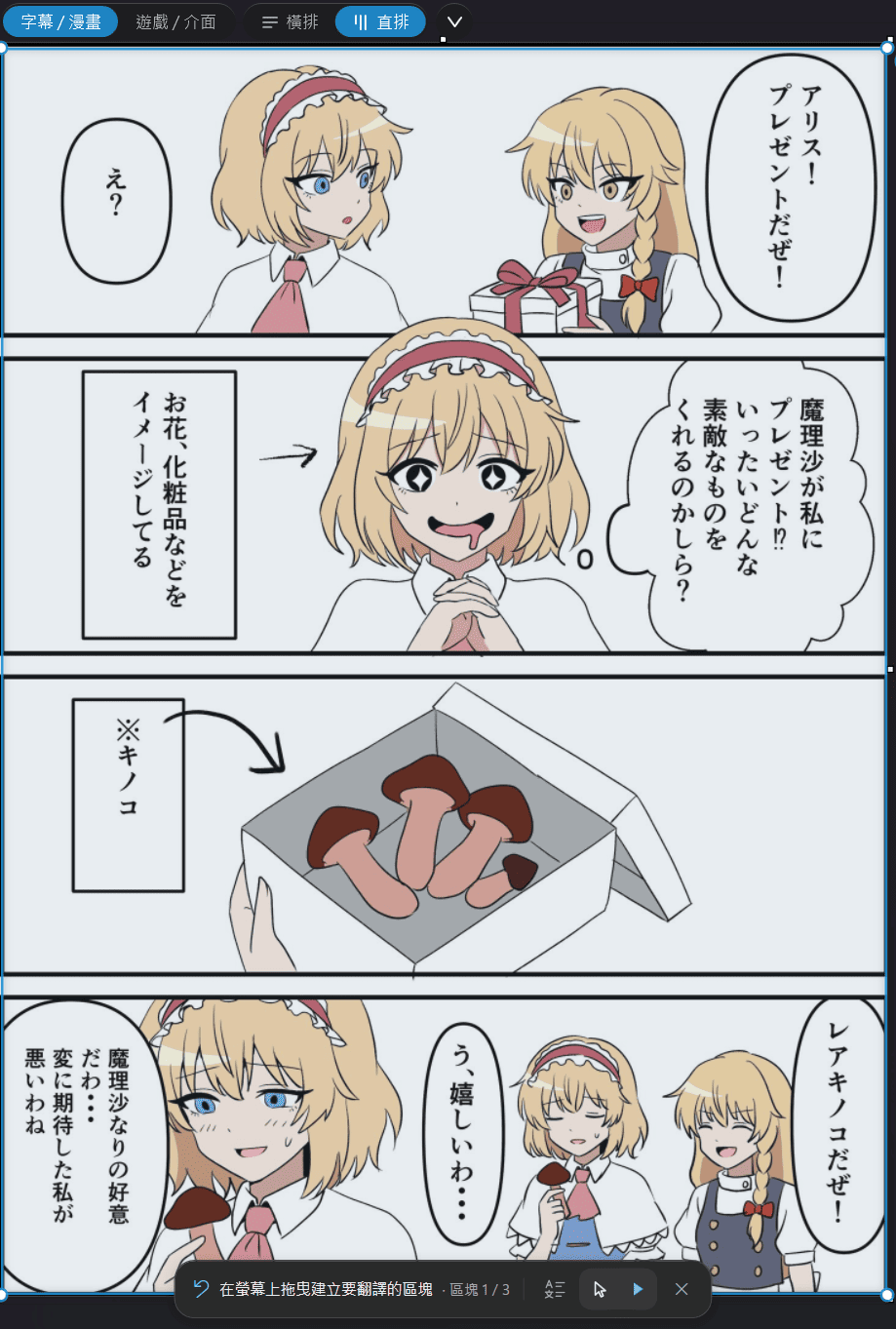
만화를 번역한 화면
번역 전 일본어 만화
원문 번역문
만화 출처: こうしす!@IT支線

위 번역 비교는 모두 OverTranslate를 실제로 실행한 결과입니다.

툴바로 할 수 있는 일

  • 텍스트 복사번역하지 않고 인식한 글자를 그대로 클립보드로 복사합니다.
  • 스크린샷지정한 영역을 클립보드로 복사하고, 설정에서 「스크린샷 저장」을 켜면 파일로도 저장합니다.
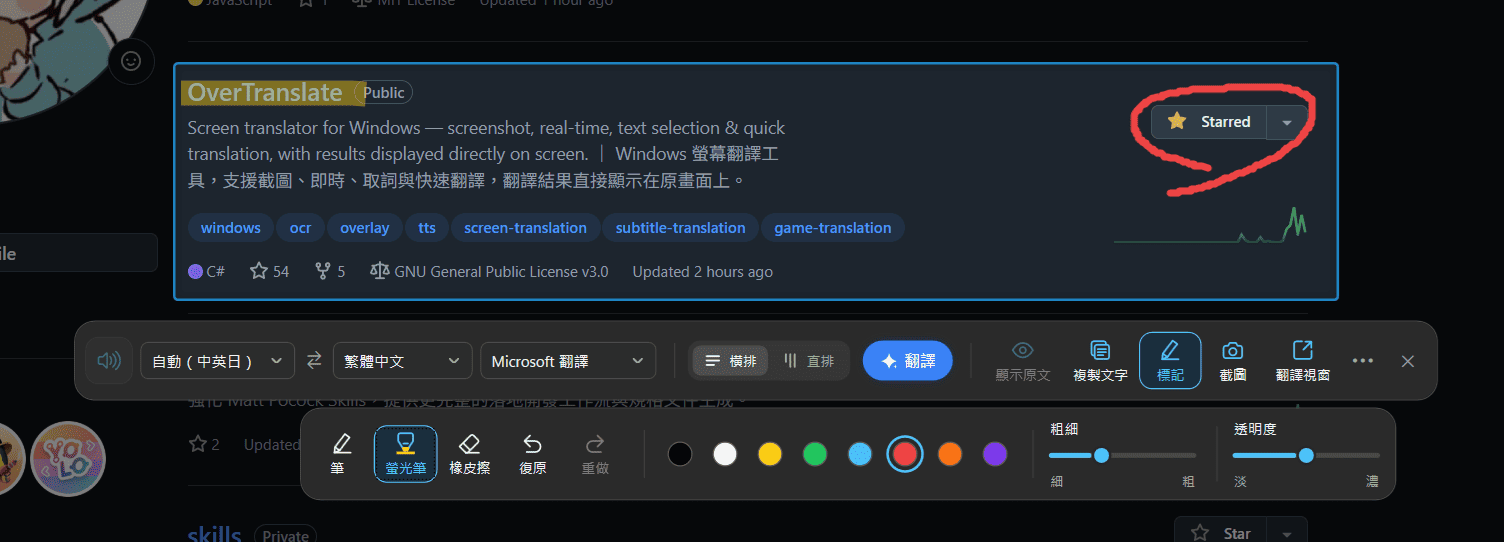
  • 표시펜, 텍스트 등의 도구로 캡처 위에 직접 표시한 뒤, 그대로 복사하거나 저장할 수 있습니다.
캡처 툴바의 표시 기능

실시간 번역

화면 글자가 바뀌면 번역문도 바로 갱신

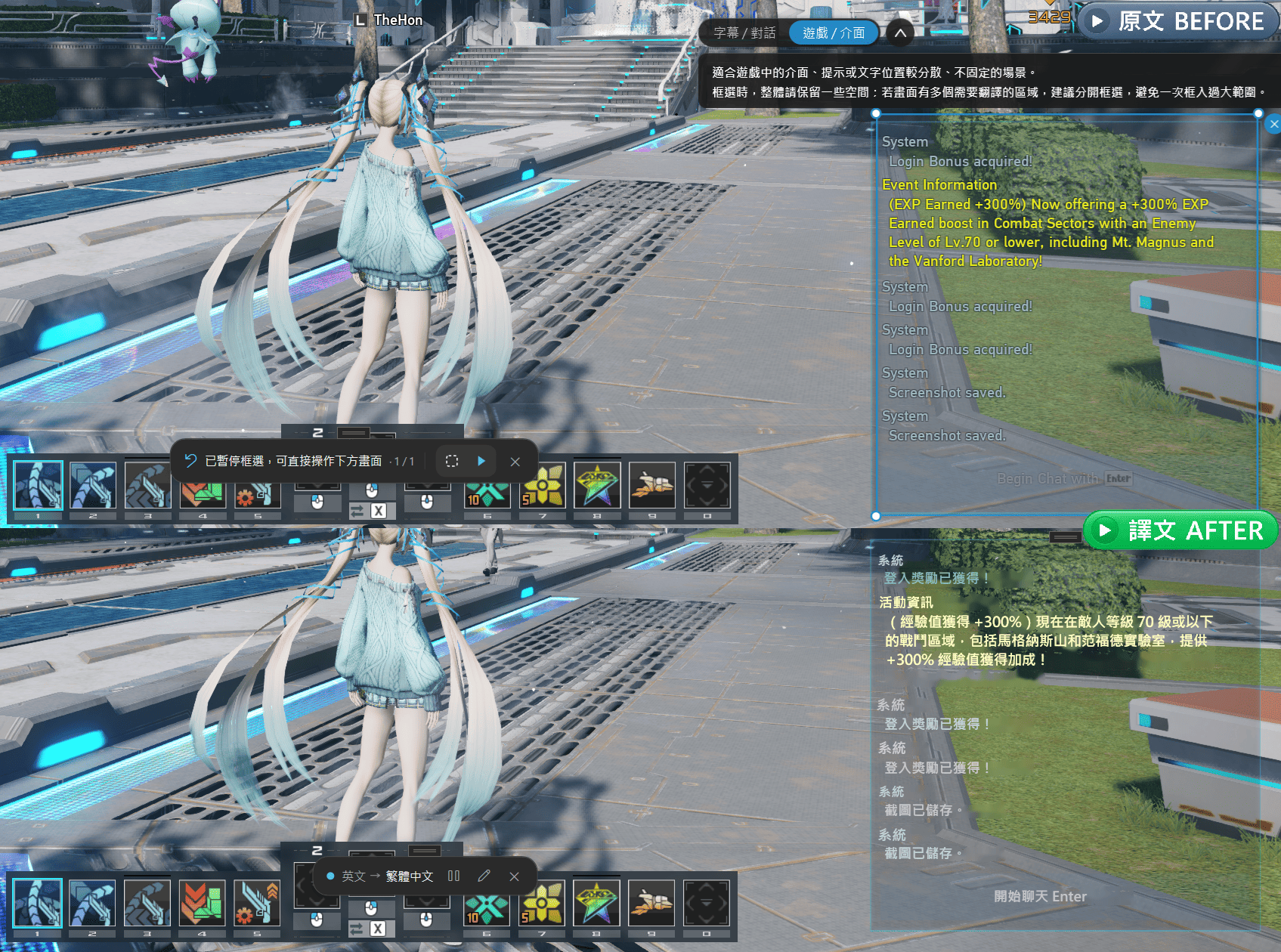
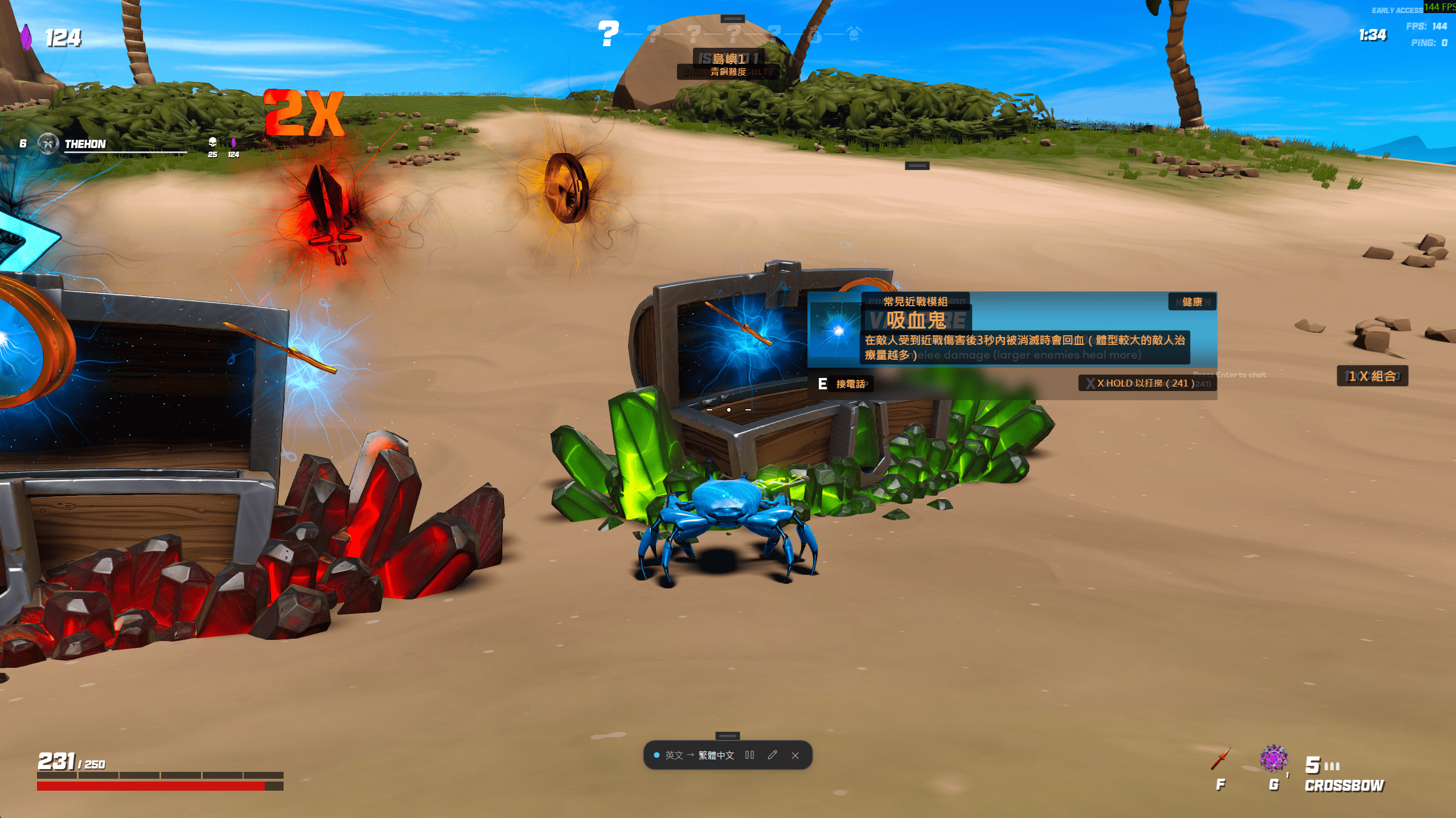
번역할 영역을 지정하면 화면의 글자를 계속 인식해 번역문을 자동으로 갱신합니다. 영상 자막, 게임 화면, 만화 읽기에 적합하며 번역문은 원래 위치에 오버레이로 표시됩니다.

두 가지 가져오기 방식

전체 화면을 가져오거나 특정 창만 지정할 수 있습니다.

언제든 일시 정지와 재개

일시 정지하면 종료하지 않고 원문을 볼 수 있습니다.

모드

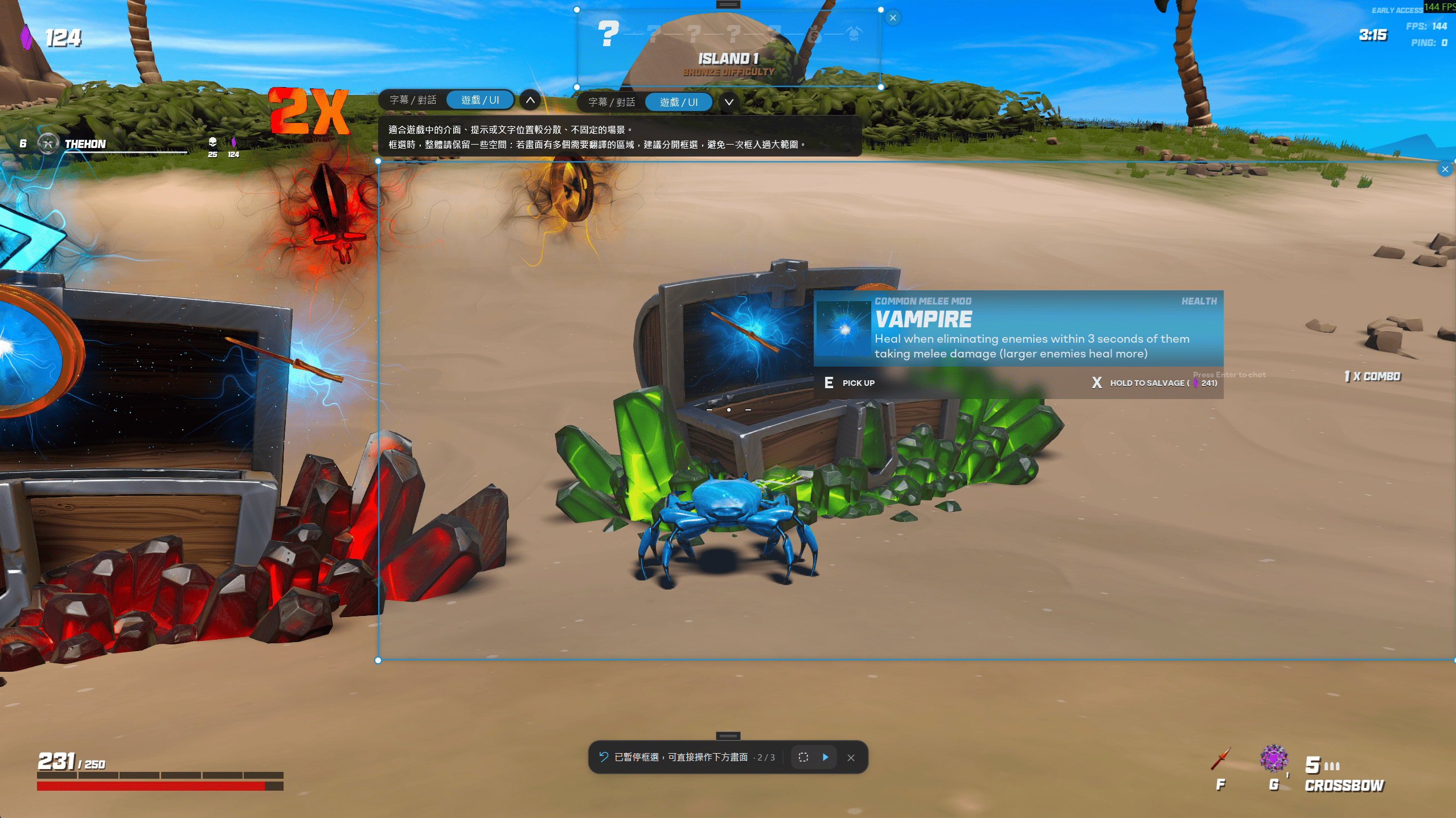
화면 내용에 맞는 모드를 선택하세요

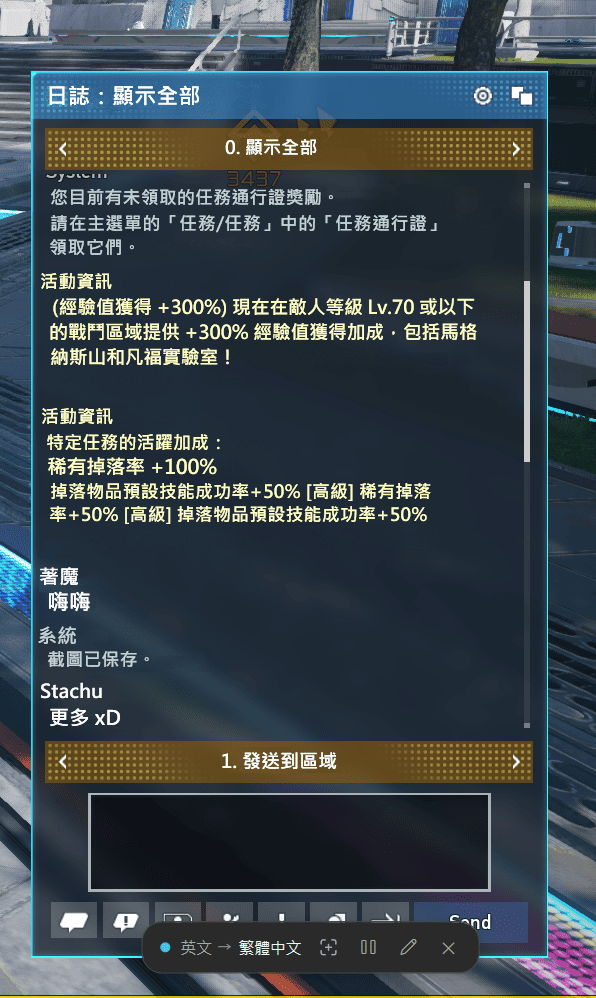
AI 생성 만화를 실시간 번역한 화면
AI 생성 만화 영역을 지정한 화면
영역 지정 번역문
만화 원본 그림: AI 생성
만화를 실시간 번역한 화면
번역 전 일본어 만화
영역 지정 번역문
만화 출처: @kiyo_mariari
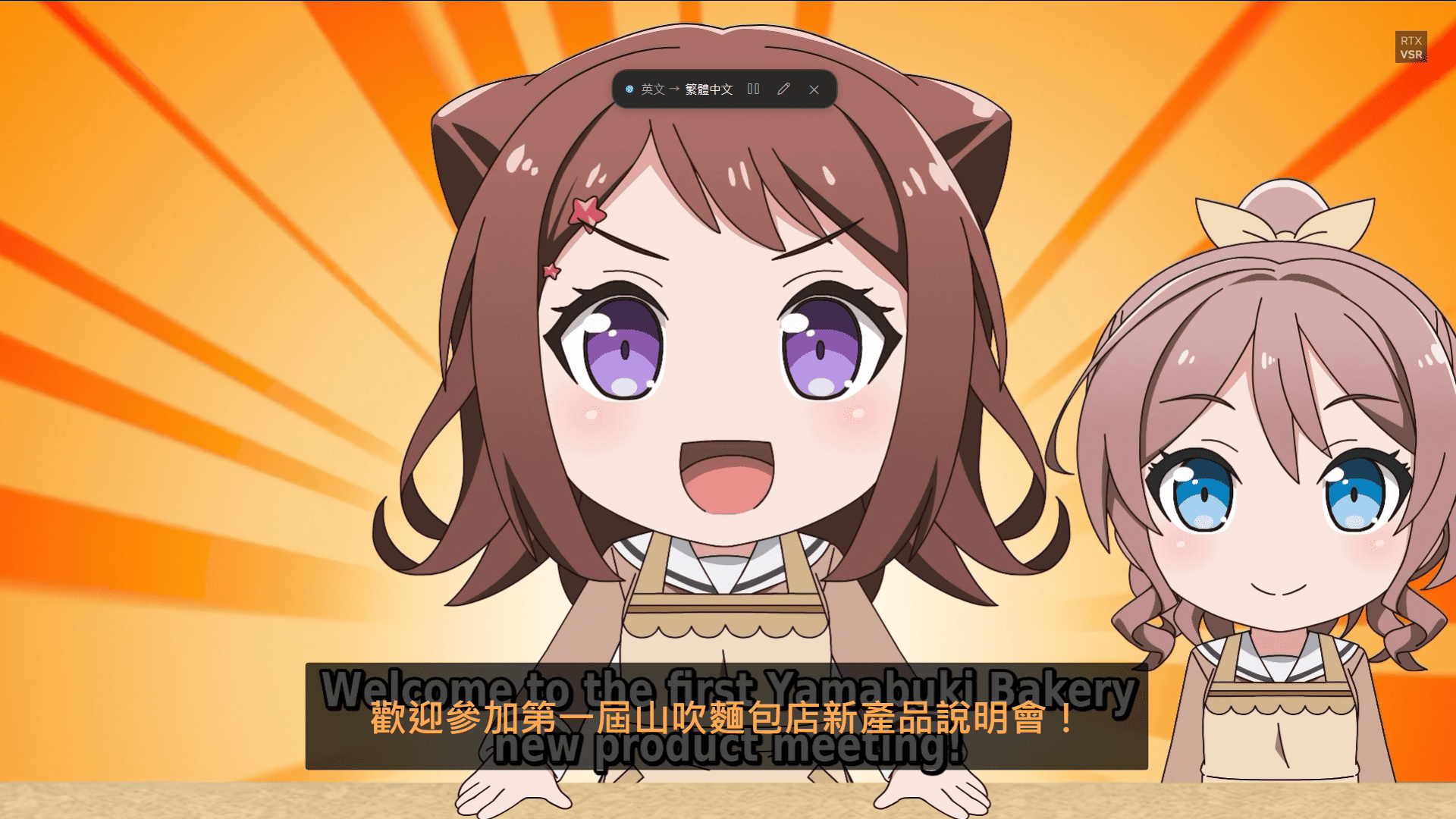
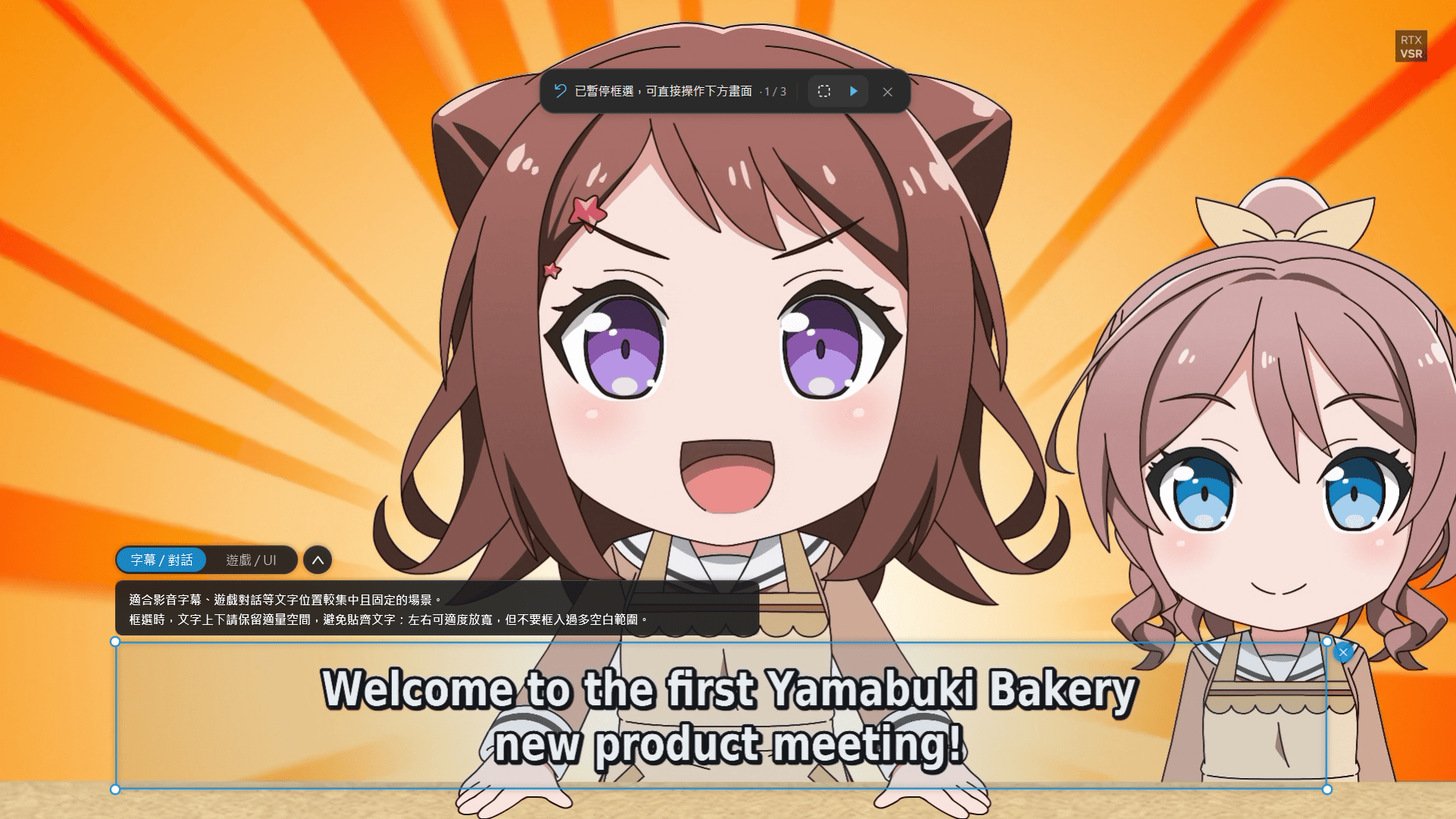
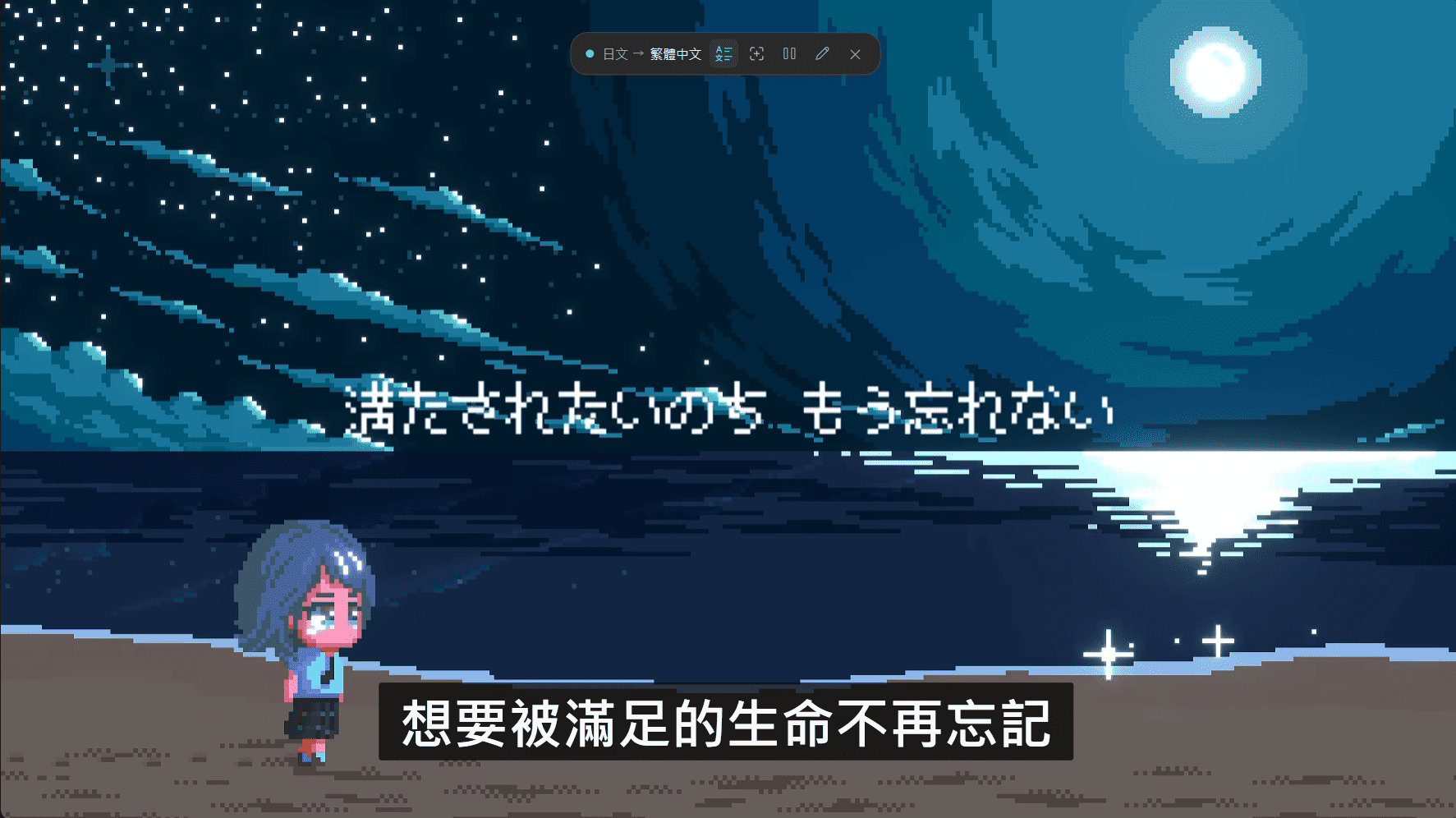
영상 자막을 실시간 번역한 화면
영상 자막 영역을 지정한 화면
영역 지정 번역문
영상 출처: BanG Dream! Girls Band Party!☆PICO~OHMORI~
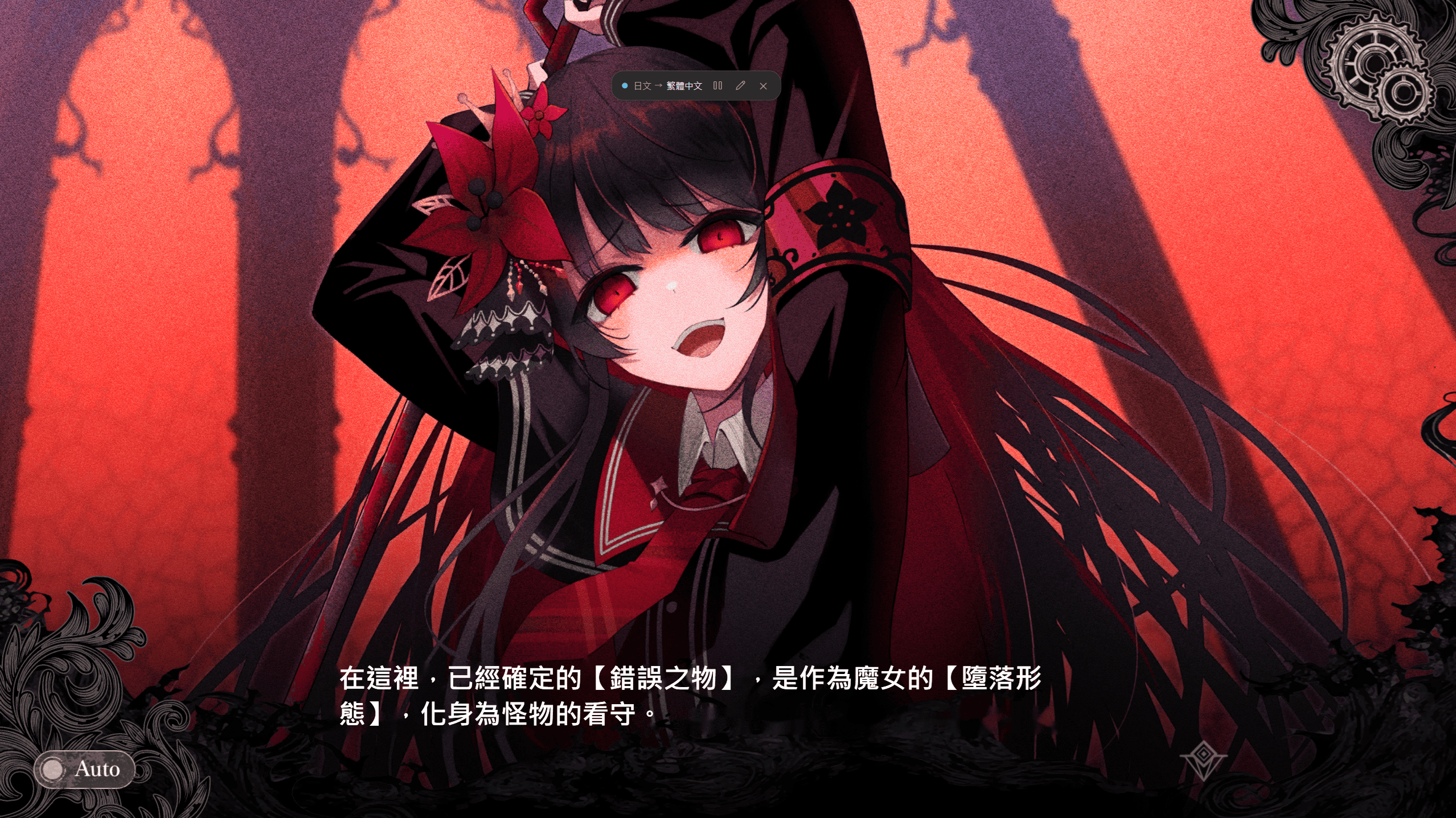
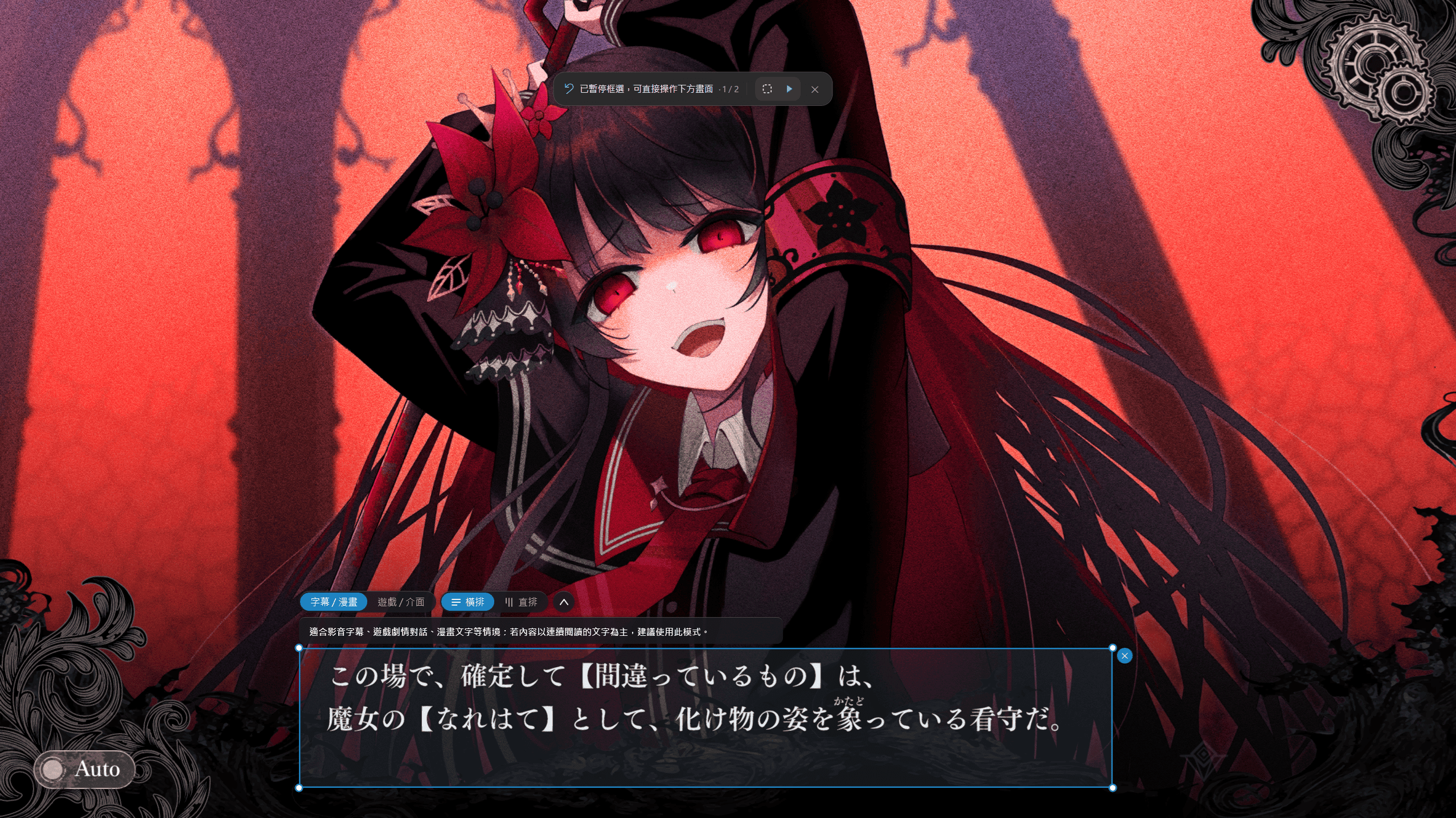
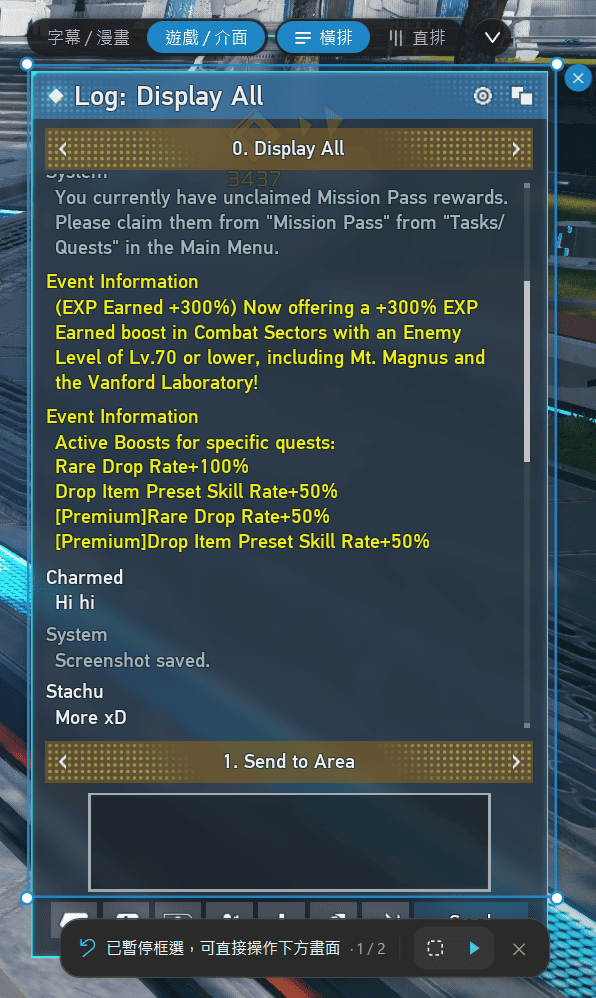
게임 스토리 대사를 실시간 번역한 화면
게임 스토리 대사 영역을 지정한 화면
영역 지정 번역문
게임 화면 출처: 《마법소녀의 마녀재판》

위 번역 비교는 모두 OverTranslate를 실제로 실행한 결과입니다.

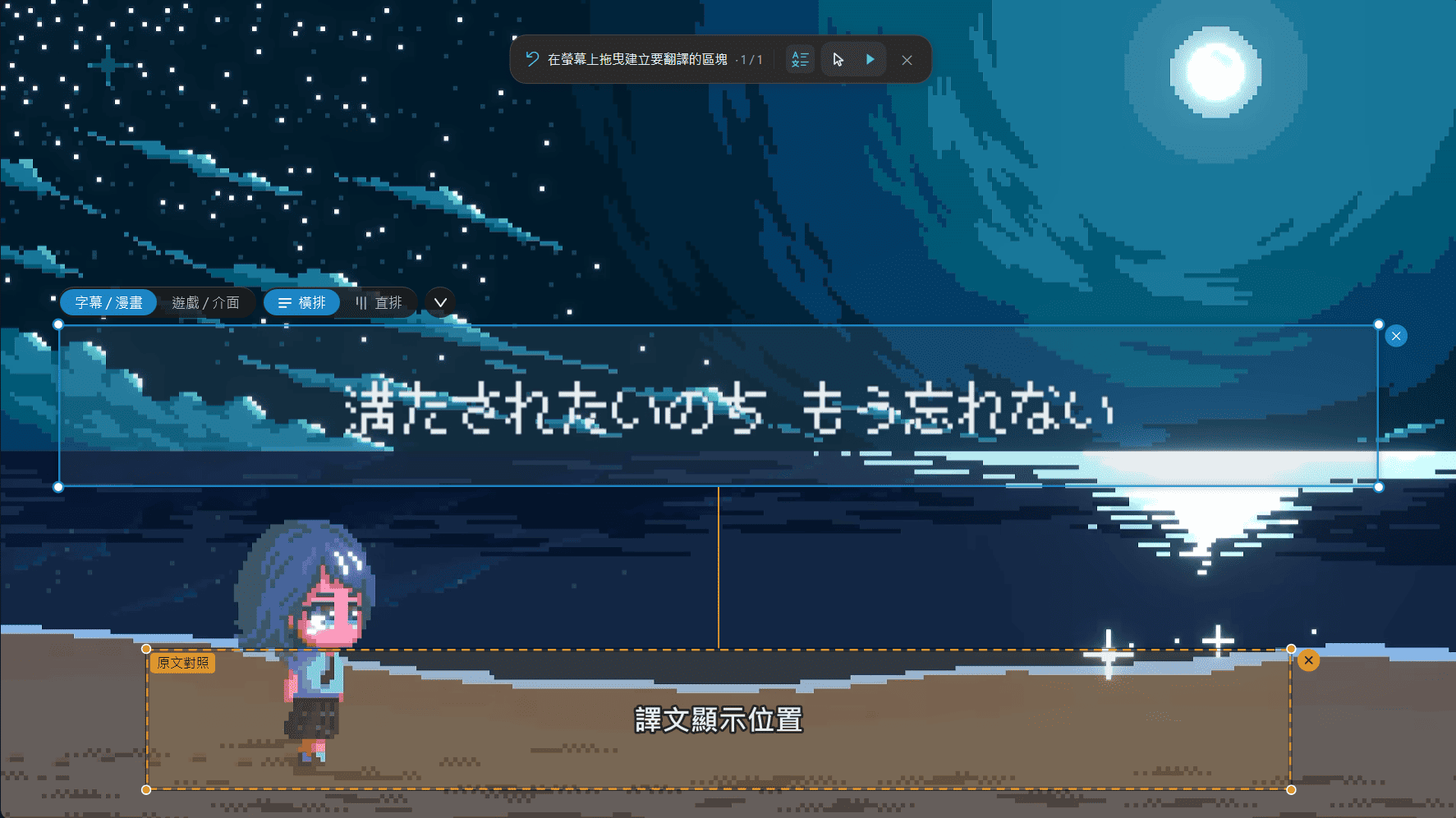
원문 대조, 번역문은 따로 표시

플로팅 바의 「원문 대조」를 켜면 원래 화면은 그대로 두고 번역문을 별도의 대조 상자에 표시해, 원문과 번역 결과를 비교하기 쉽습니다.

원문은 그대로 두고 번역문을 아래 대조 상자에 표시한 화면
읽기 영역과 원문 대조 상자를 지정하는 화면
영역 지정 번역문
영상 출처: millsage「everscape」

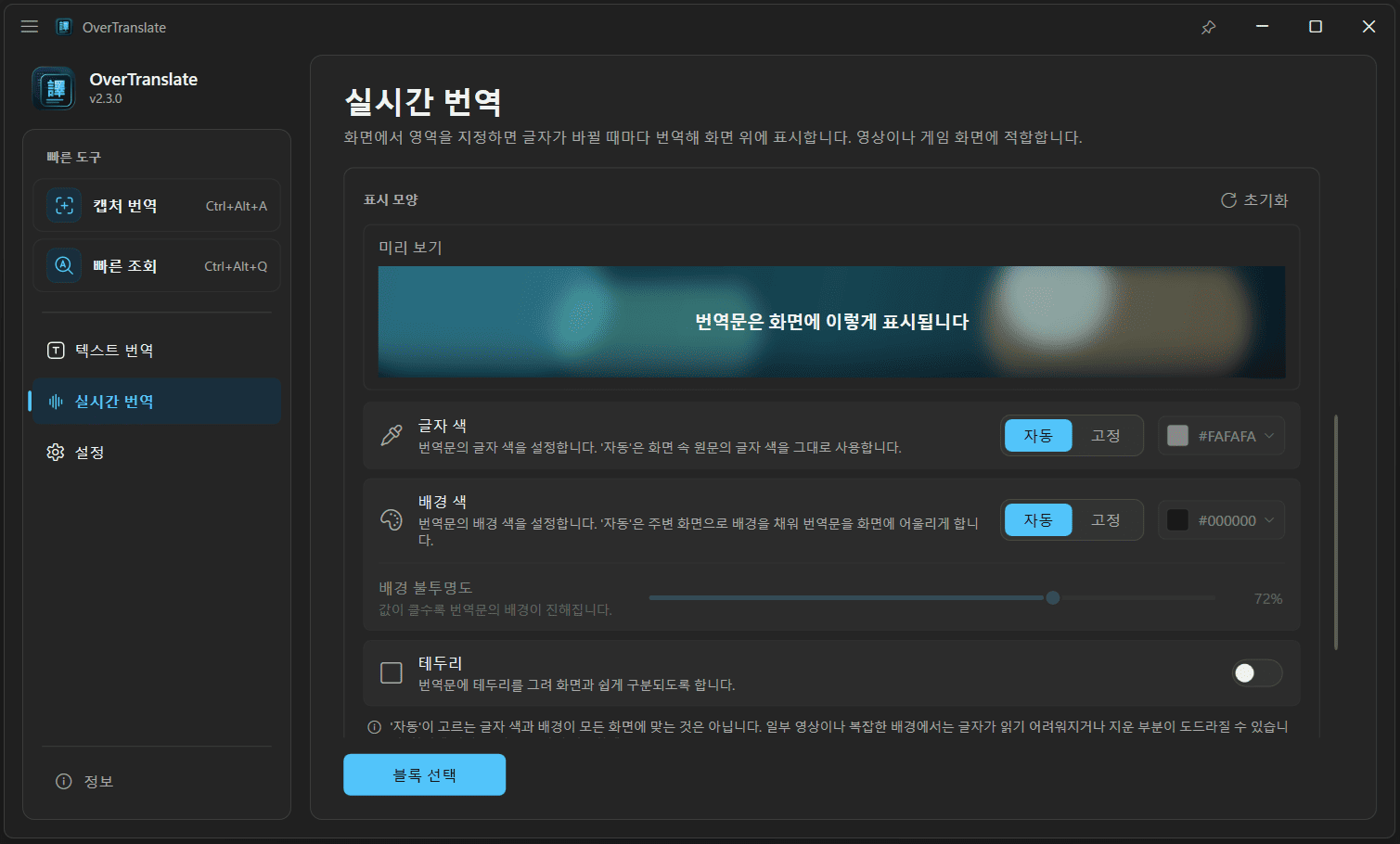
표시 방식은 원하는 대로 조정

글자 색과 배경색은 자동과 고정 중에서 고를 수 있고, 배경 투명도와 테두리, 미리 보기도 조정할 수 있습니다.

OverTranslate 실시간 번역의 표시 설정

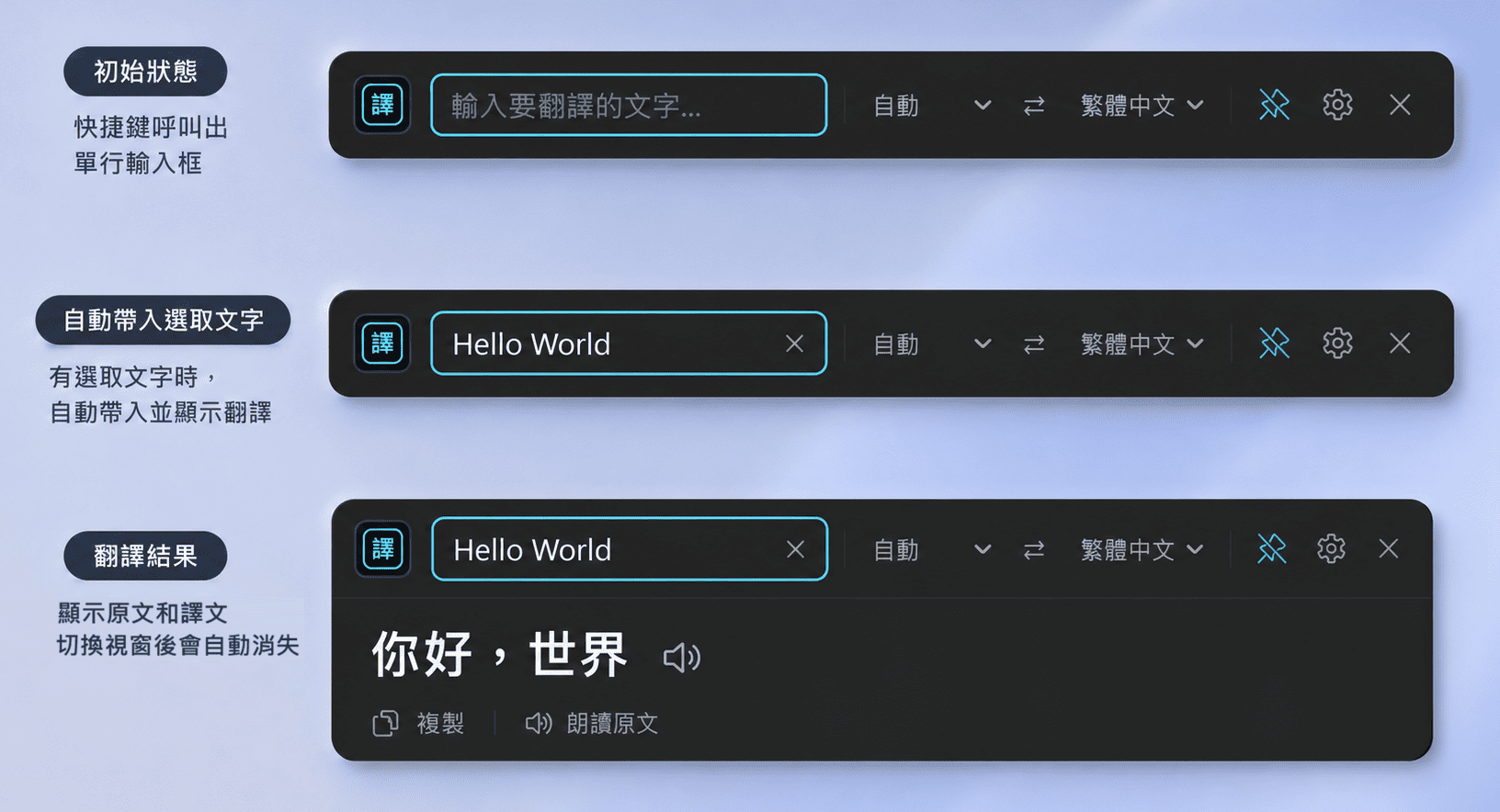
팝업 번역

텍스트를 선택하고 키 하나로 번역

  • 선택한 텍스트를 자동으로 불러오기텍스트를 선택하고 단축키를 누르면 자동으로 불러와 번역문을 보여 줍니다. 복사해서 붙여 넣을 필요가 없습니다.
  • 선택하지 않고 직접 입력아무것도 선택하지 않고 열면 번역할 내용을 바로 입력할 수 있습니다.
  • 양방향 번역입력한 언어를 자동으로 판별해 지정한 두 언어 사이에서 번역하므로 번역 방향을 직접 바꿀 필요가 없습니다.
  • 고정해서 계속 띄워 두기창을 고정하면 화면에 계속 남아 있어 이어서 찾아보기 편합니다.
작은 팝업 번역 창

그 외 번역 기능

대치 번역

텍스트를 선택하고 단축키를 누르면 번역 결과가 그대로 붙여넣어져 원문을 대체합니다. 창은 열리지 않으며 글자를 입력할 수 있는 칸에서 동작합니다.
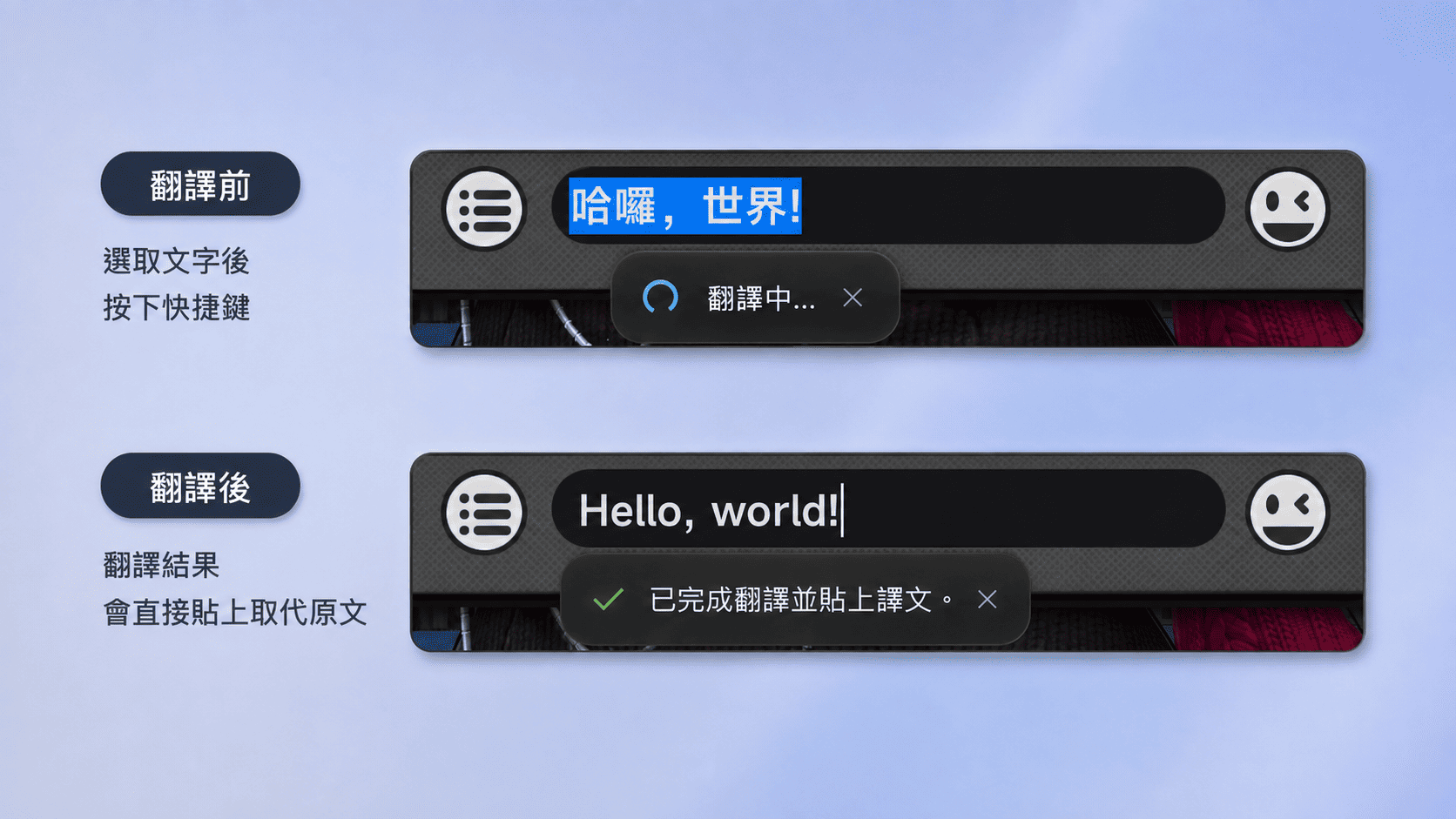
선택한 글자를 대체하는 대치 번역

텍스트 번역

입력하거나 붙여 넣은 텍스트를 바로 번역하고, 원본 언어와 번역할 언어를 빠르게 바꿀 수 있으며, 원문과 번역문 모두 읽어 줍니다.
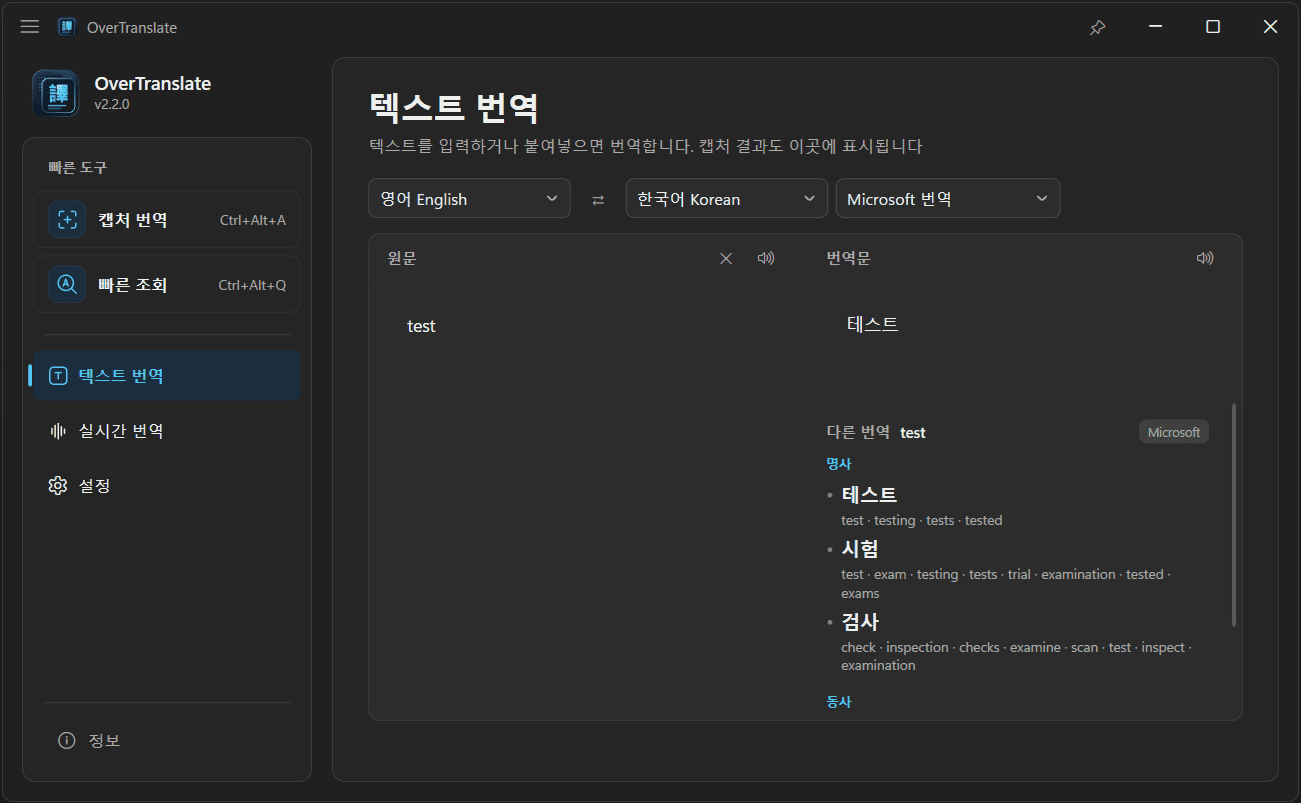
전체 텍스트 번역 창

번역 서비스

여러 번역 서비스 기본 내장

내장 번역 서비스는 설치하면 바로 쓸 수 있으며 가입이나 API 키가 필요 없습니다. 필요에 따라 DeepL이나 AI 번역으로 바꿔 쓸 수도 있습니다.

일반 서비스

  • Google 번역 (표준)

  • Google 번역 (Beta)

  • Bing 번역

  • Microsoft 번역

    기본
  • Youdao 번역

  • Tencent 번역

  • Yandex 번역

맞춤 설정 가능한 서비스

  • DeepL 번역

    API 키 필요
  • AI 번역 (로컬)

    외장 그래픽 카드 필요
  • OpenAI

    OpenAI 호환 API

AI 번역 (로컬)

내장 모델

OverTranslate에 내장된 번역 기능으로, 처음 사용할 때 모델만 다운로드하면 됩니다.
다른 도구를 설치하거나 API 키를 발급받을 필요가 없으며, 번역 과정에서 네트워크를 거치지 않습니다.
앞서 번역한 내용을 참고하므로 이어지는 자막과 대화에서 인물 이름과 용어, 말투가 더 일관됩니다.

  • 외장 GPU에서 실행
  • 오프라인 번역
  • 문맥 참고

OpenAI

모델·프롬프트 직접 설정

OpenAI 호환 API에 연결해 Ollama, LM Studio 같은 로컬 도구나 OpenRouter 같은 클라우드 서비스를 사용할 수 있습니다.
모델과 프롬프트를 직접 설정할 수 있으며, 마찬가지로 앞서 번역한 내용을 참고합니다.

로컬 AI 모델 설치 안내
  • 로컬 또는 클라우드
  • 모델·프롬프트 직접 설정

개인정보

화면과 데이터 모두 내 PC에 남습니다

화면은 내 PC에서만 인식하며 이미지는 올라가지 않습니다. 번역할 때 보내는 것은 인식된 글자뿐이고, 로컬 AI 모델을 쓰면 그 과정까지 내 PC에서 끝납니다.

로그는 내 PC에만 저장되고 자동으로 전송되지 않습니다.

1 · 영역 지정
지정한 영역은 이 PC 안에만 있습니다.
2 · 글자 인식
인식도 이 PC에서 이루어지며 이미지는 밖으로 나가지 않습니다.
3 · 번역
선택한 번역 서비스로 보내는 것은 글자뿐입니다.

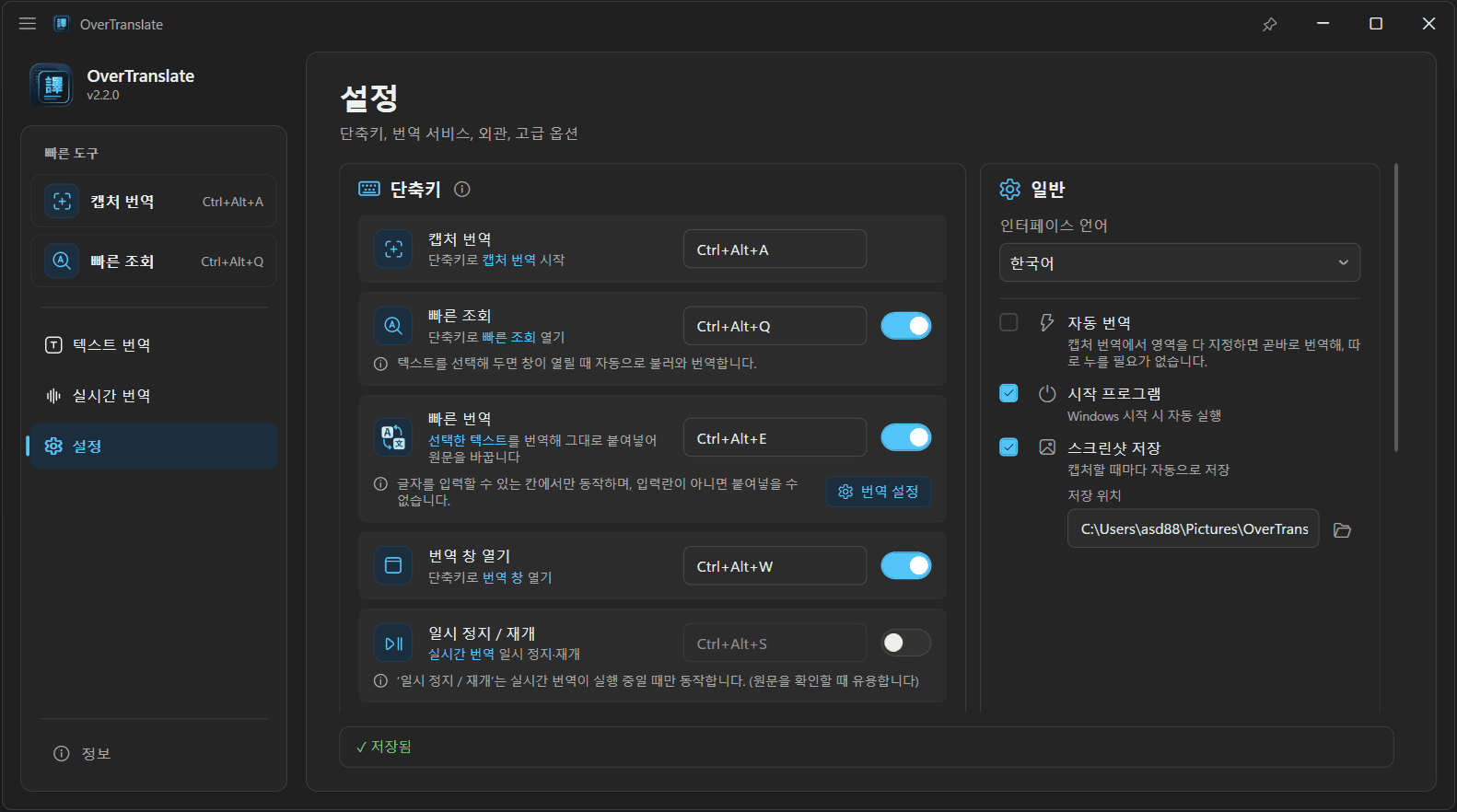
설정

쓰는 방식에 맞게 조정

  • 인터페이스 언어바꾸면 바로 적용됩니다. 처음 실행할 때는 Windows 표시 언어를 자동으로 따릅니다.
  • 단축키조합키, 단일 키, 두 번 누르기(Ctrl + C + C 등), 마우스 버튼, 게임패드 버튼을 지원하며 쓰는 방식에 맞게 지정할 수 있습니다.
  • 인식 모델따로 다운로드하는 인식 언어와 만화 세로쓰기 모델을 여기에서 다운로드하거나 삭제할 수 있습니다.

설정 전체 설명

OverTranslate 설정 페이지

다운로드

OverTranslate 시작하기

누적 다운로드 수와 일별 증가

두 버전 모두 자동 업데이트를 지원합니다

시스템 요구 사항

  • 운영체제Windows 10 / 11. 실시간 번역의 전체 화면 가져오기는 Windows 11 24H2 이상, 창 지정은 Windows 10 1903 이상이 필요합니다.
  • 실행 환경필요한 구성 요소가 설치 파일에 모두 들어 있어 따로 설치할 것이 없습니다.
  • 고급 옵션DeepL이나 OpenAI를 쓰려면 키나 서비스 주소를 준비해야 하고, AI 번역 (로컬)은 외장 그래픽 카드가 필요합니다. 내장된 번역 서비스는 설정이 필요 없습니다.