OverTranslate

Windows 10 / 11 無料・オープンソース

OverTranslate 画面に見えている文字は、そのまま翻訳できます

漫画・動画・ゲームで使える Windows 用の画面翻訳ツール。キャプチャ翻訳やリアルタイム翻訳など、複数の翻訳機能に対応しています。

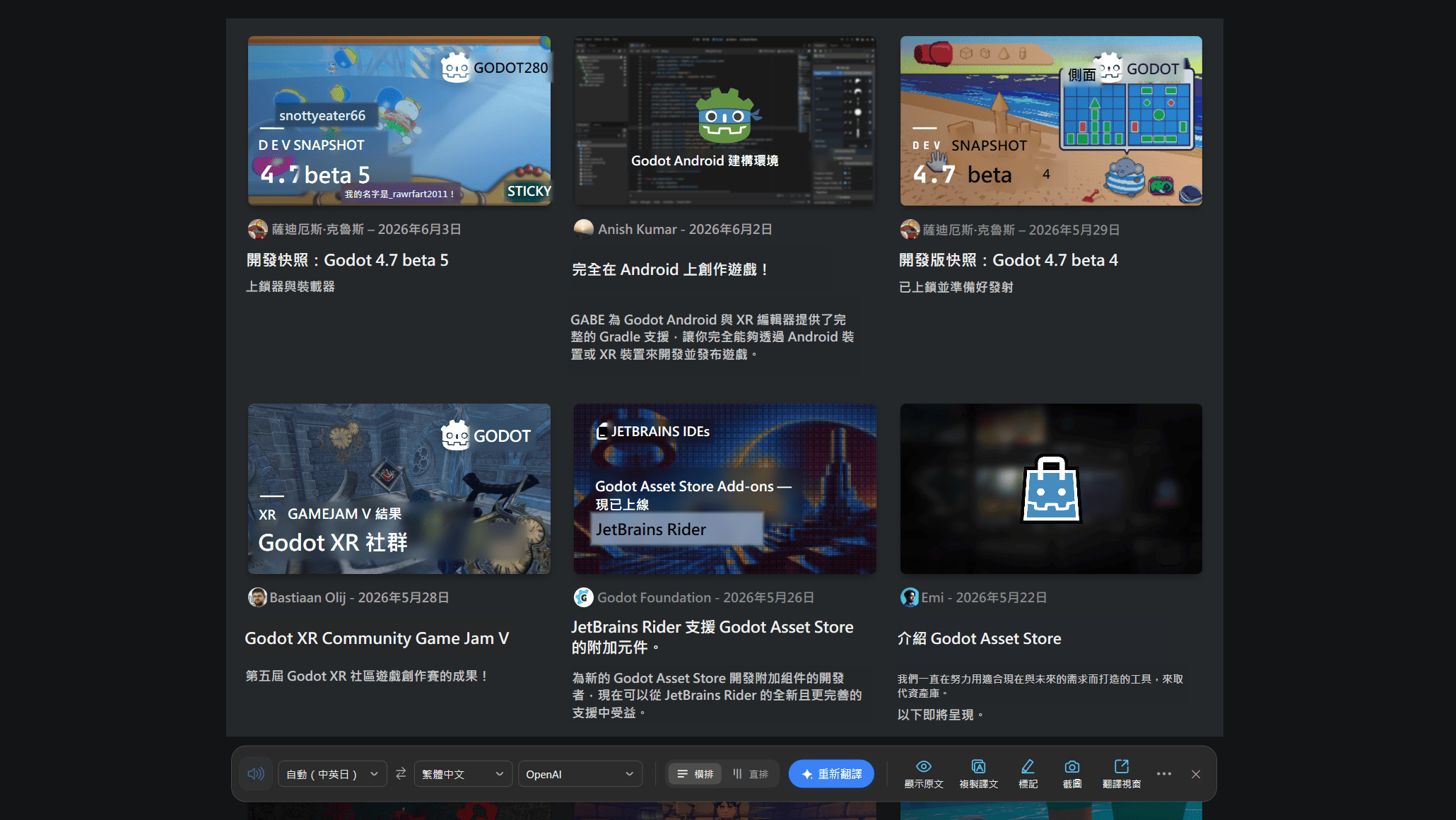
Godot のブログを繁体字中国語に翻訳した画面
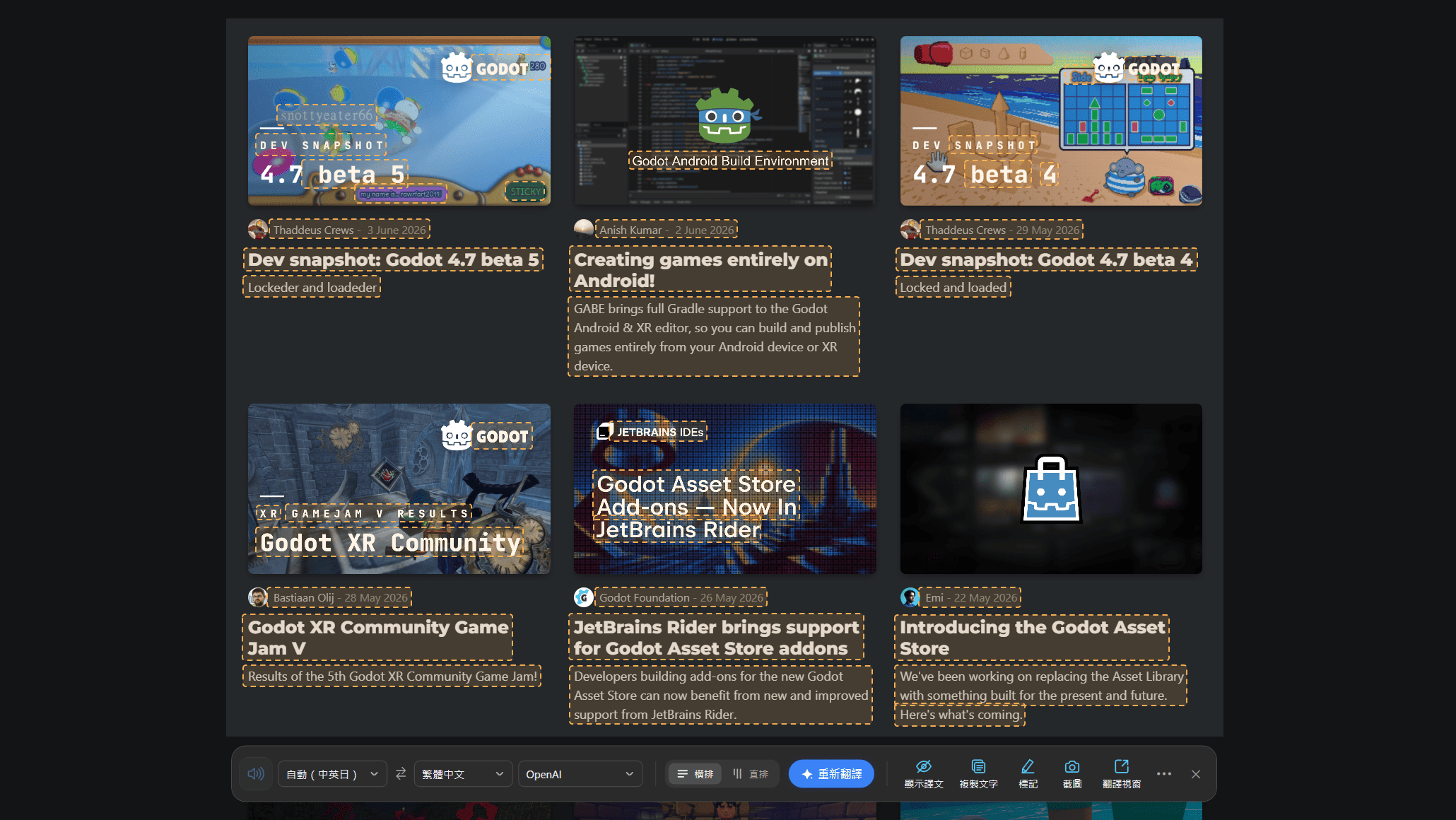
翻訳前の英語の Godot のブログ
原文 訳文
画面の出典:Godot Engine Blog

キャプチャ翻訳

範囲を選ぶと、訳文が原文の上に重なります

ショートカットキーを押して翻訳したい範囲を選ぶだけで、画面の文字を OCR で読み取って翻訳します。Web ページ、PDF、画像、漫画、動画、ゲームに対応し、繁体字中国語・簡体字中国語・英語・日本語・韓国語を自動で判別します。

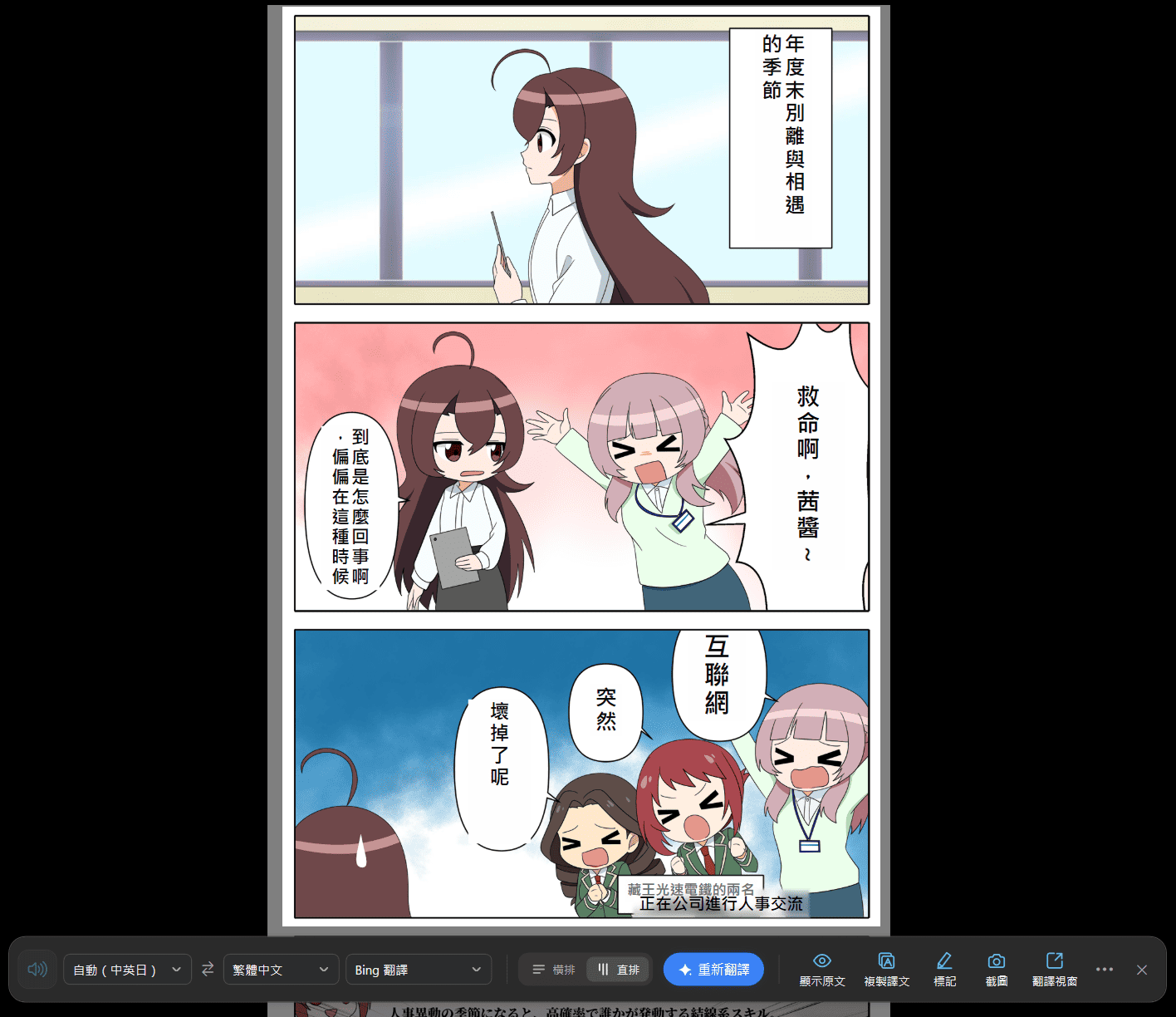
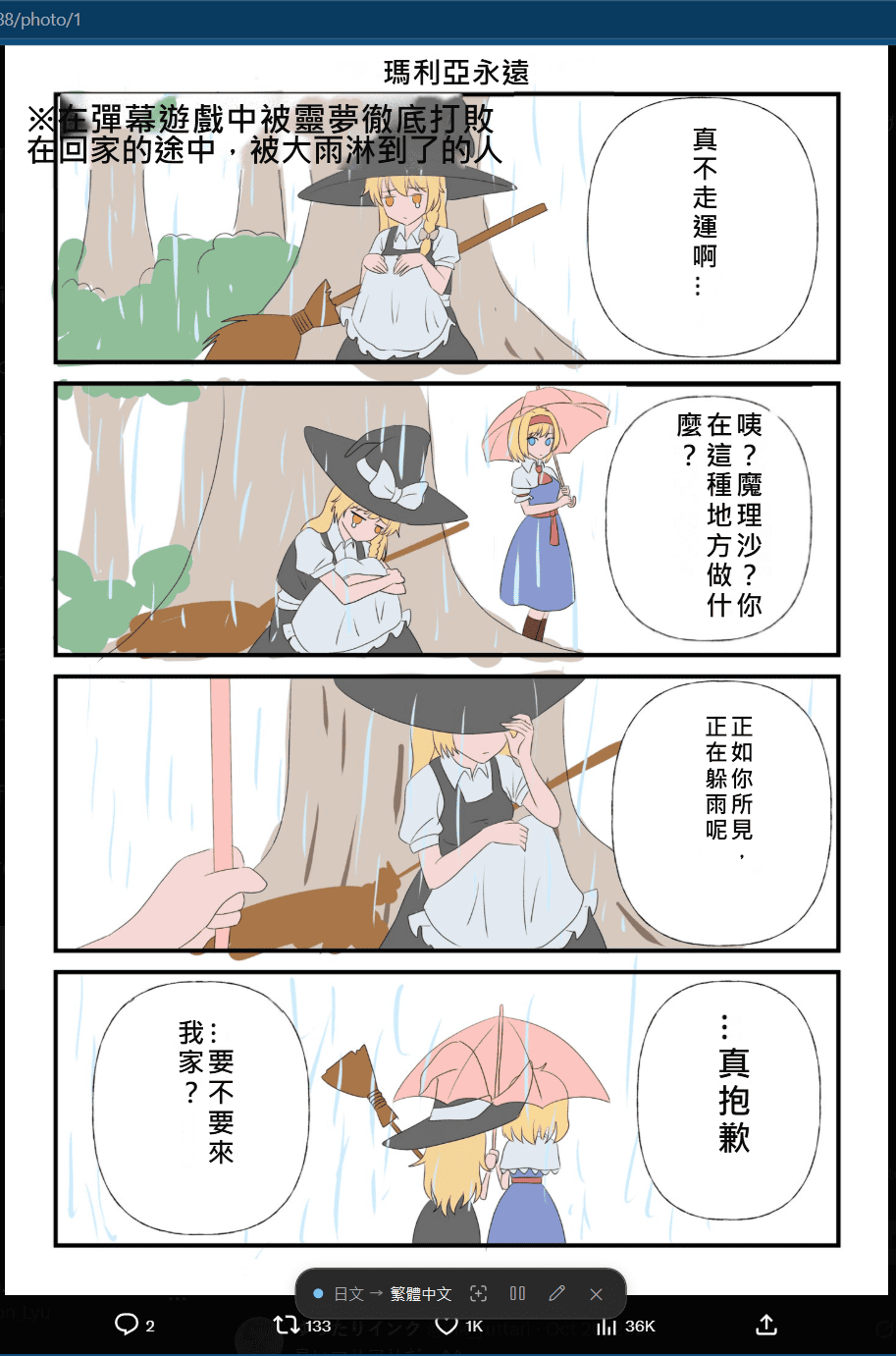
マンガを翻訳した画面
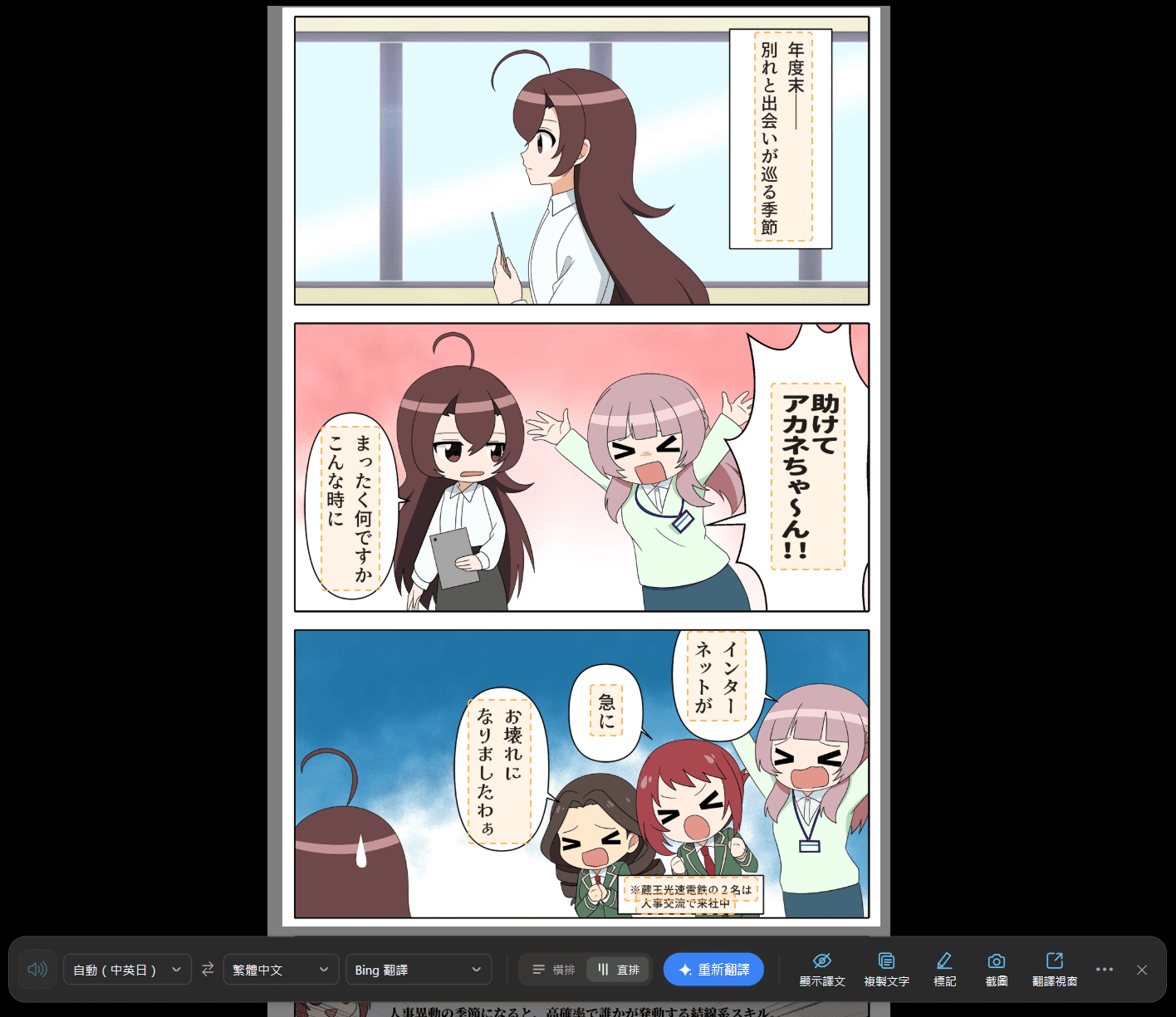
翻訳前の日本語のマンガ
原文 訳文
マンガの出典:こうしす!@IT支線
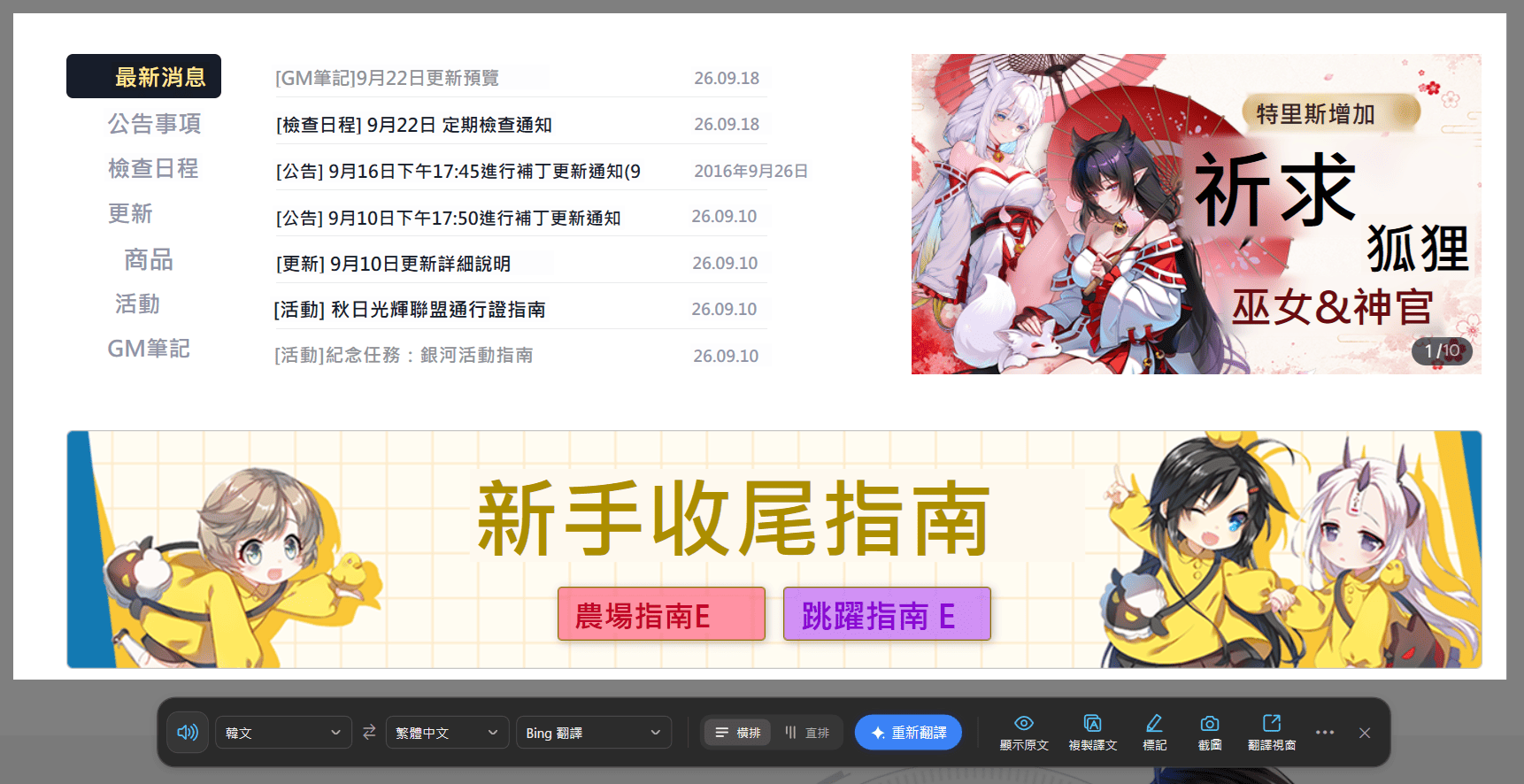
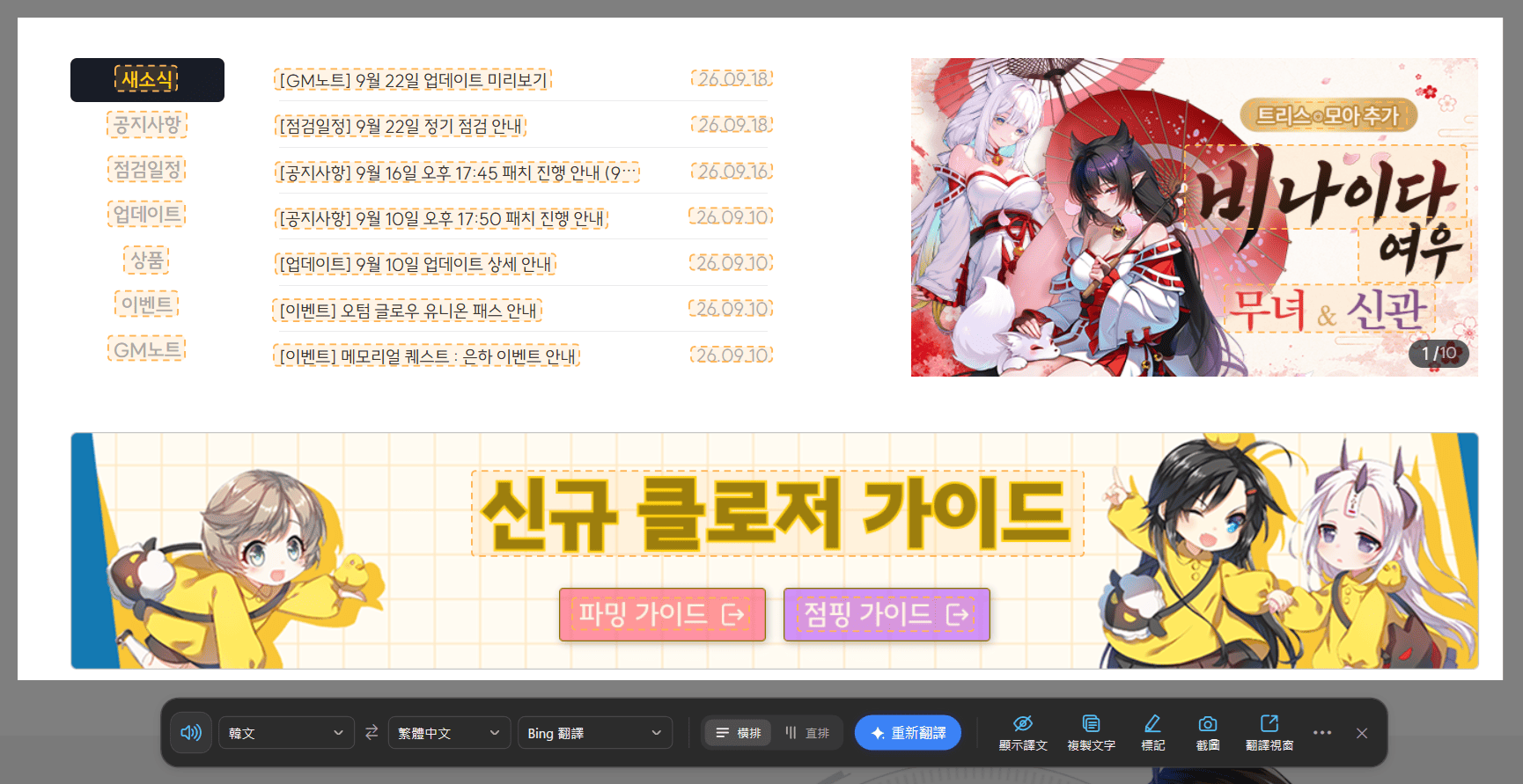
韓国語の Web ページを翻訳した画面
翻訳前の韓国語の Web ページ
原文 訳文
画面の出典:Closers 公式サイト(NADDIC GAMES)

ツールバーでできること

  • 文字をコピー翻訳せずに、読み取った文字をそのままクリップボードへコピーします。
  • スクリーンショット選んだ範囲をクリップボードへコピーします。設定で「スクリーンショットを保存」を有効にすると画像も保存されます。
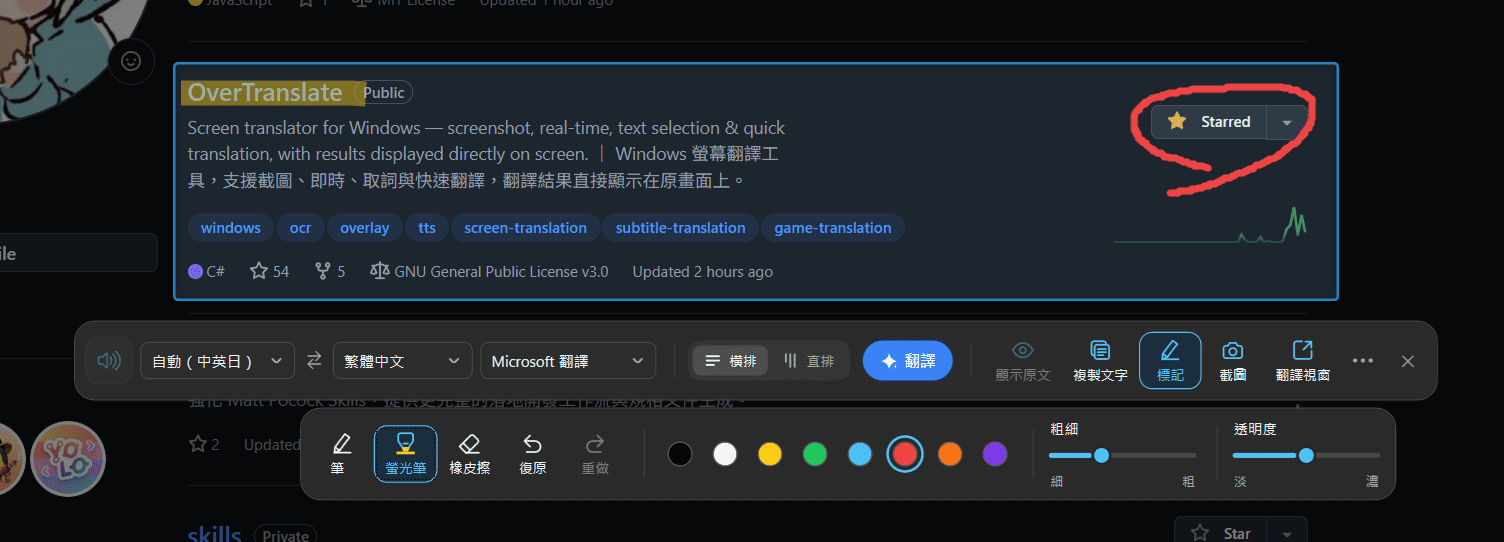
  • 注釈ペンツールでキャプチャに直接書き込み、そのままコピーや保存ができます。
キャプチャのツールバーにある注釈機能

リアルタイム翻訳

画面の文字が変われば、訳文もすぐ更新

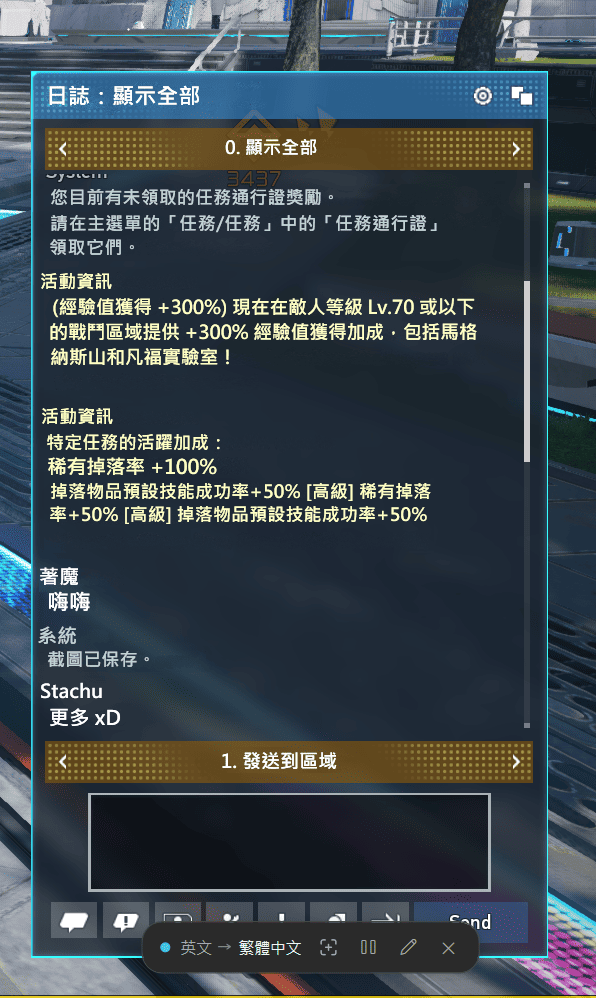
翻訳したい範囲を選ぶと、画面の文字を読み取り続けて訳文を自動で更新します。動画の字幕、ゲーム画面、マンガに向いており、訳文は元の位置にオーバーレイ表示されます。

2 つの取り込み方法

画面全体、または指定したウィンドウだけを取り込めます。

いつでも一時停止・再開

一時停止すれば、終了せずに原文をそのまま見られます。

モード

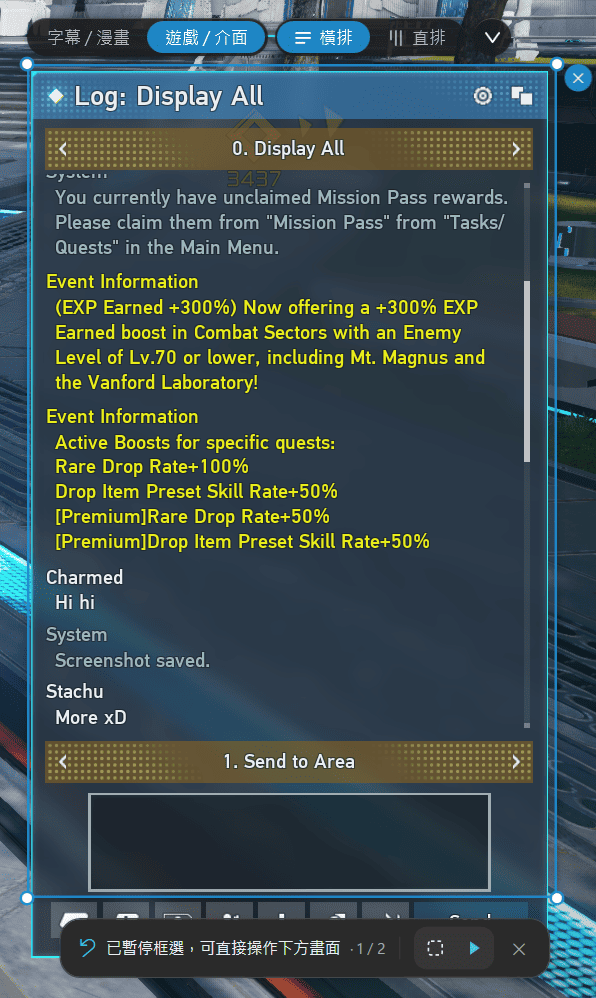
画面の内容に合わせてモードを選択

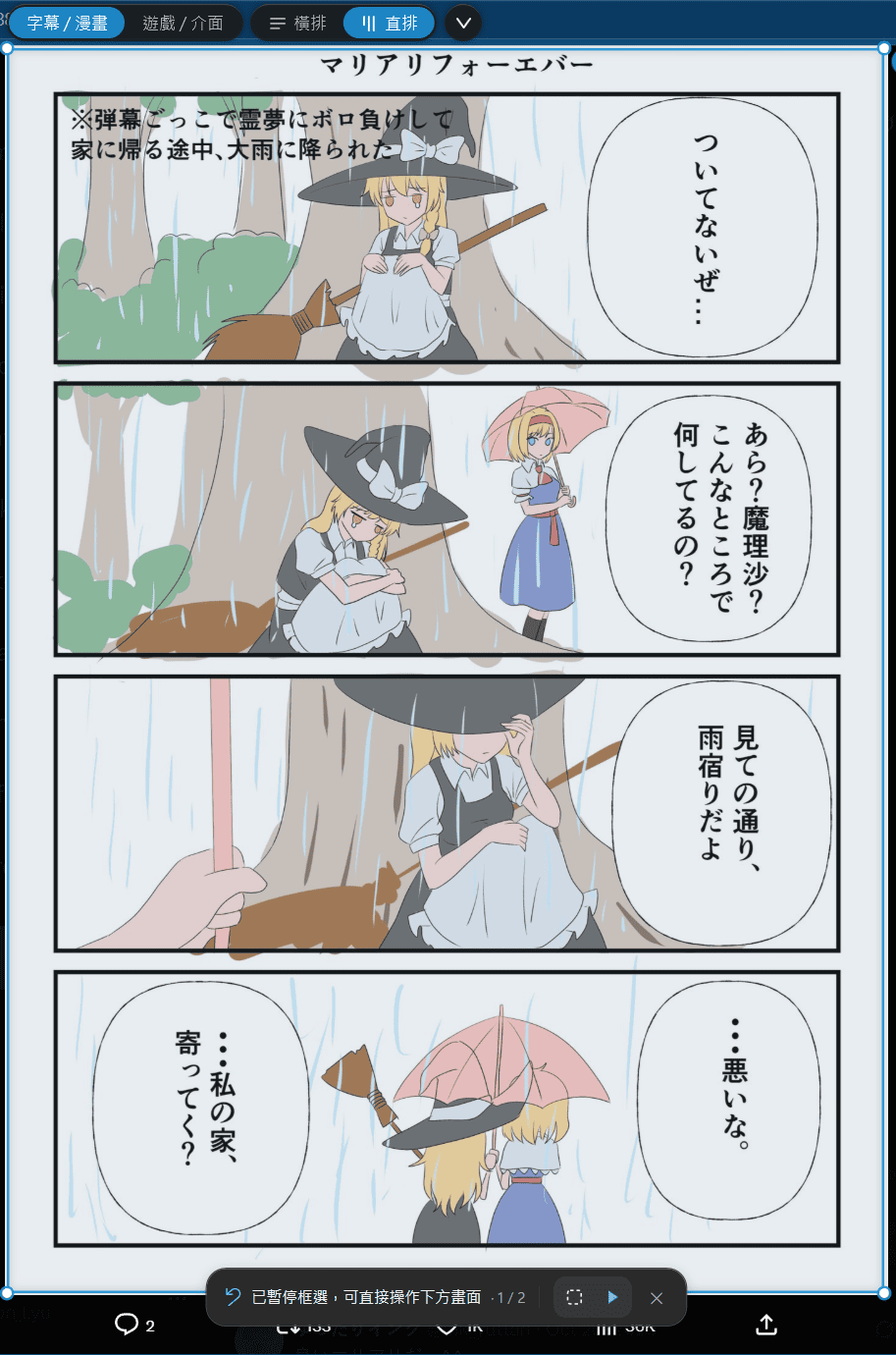
マンガをリアルタイム翻訳した画面
翻訳前の日本語のマンガ
原文 訳文
マンガの出典:@kiyo_mariari
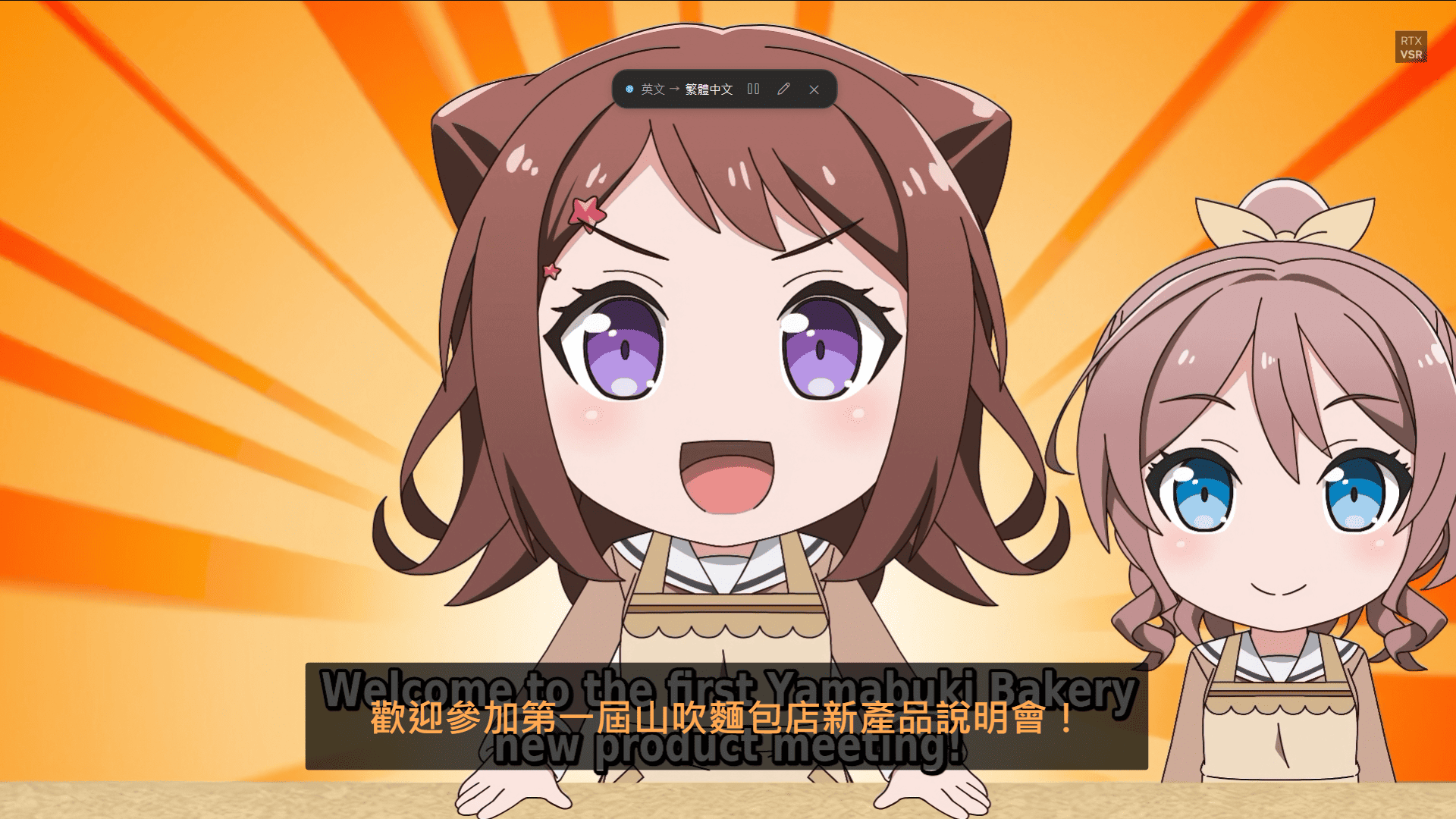
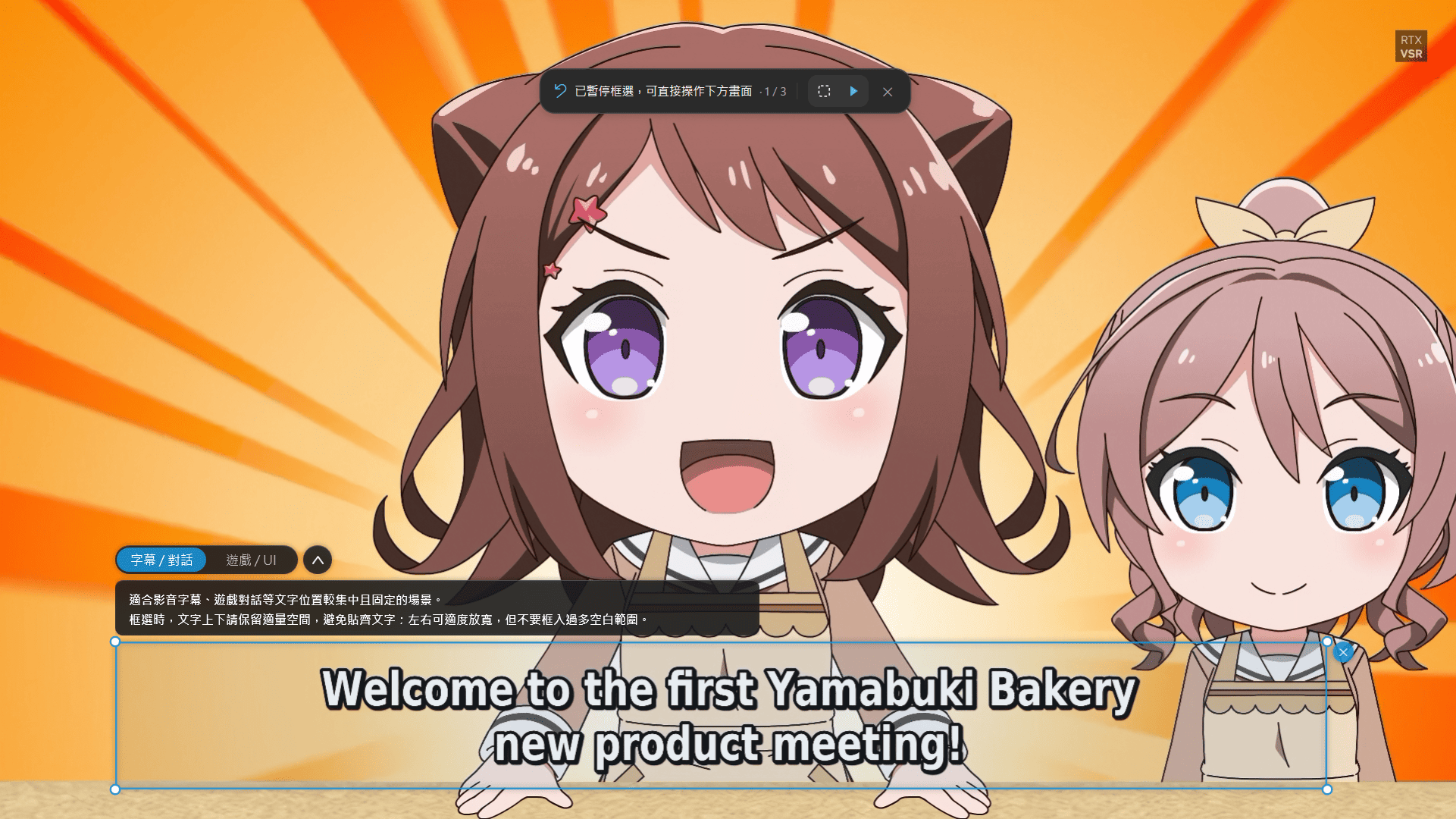
動画の字幕をリアルタイム翻訳した画面
動画の字幕の範囲を選んだ画面
範囲選択 訳文
動画の出典:BanG Dream! Girls Band Party!☆PICO~OHMORI~
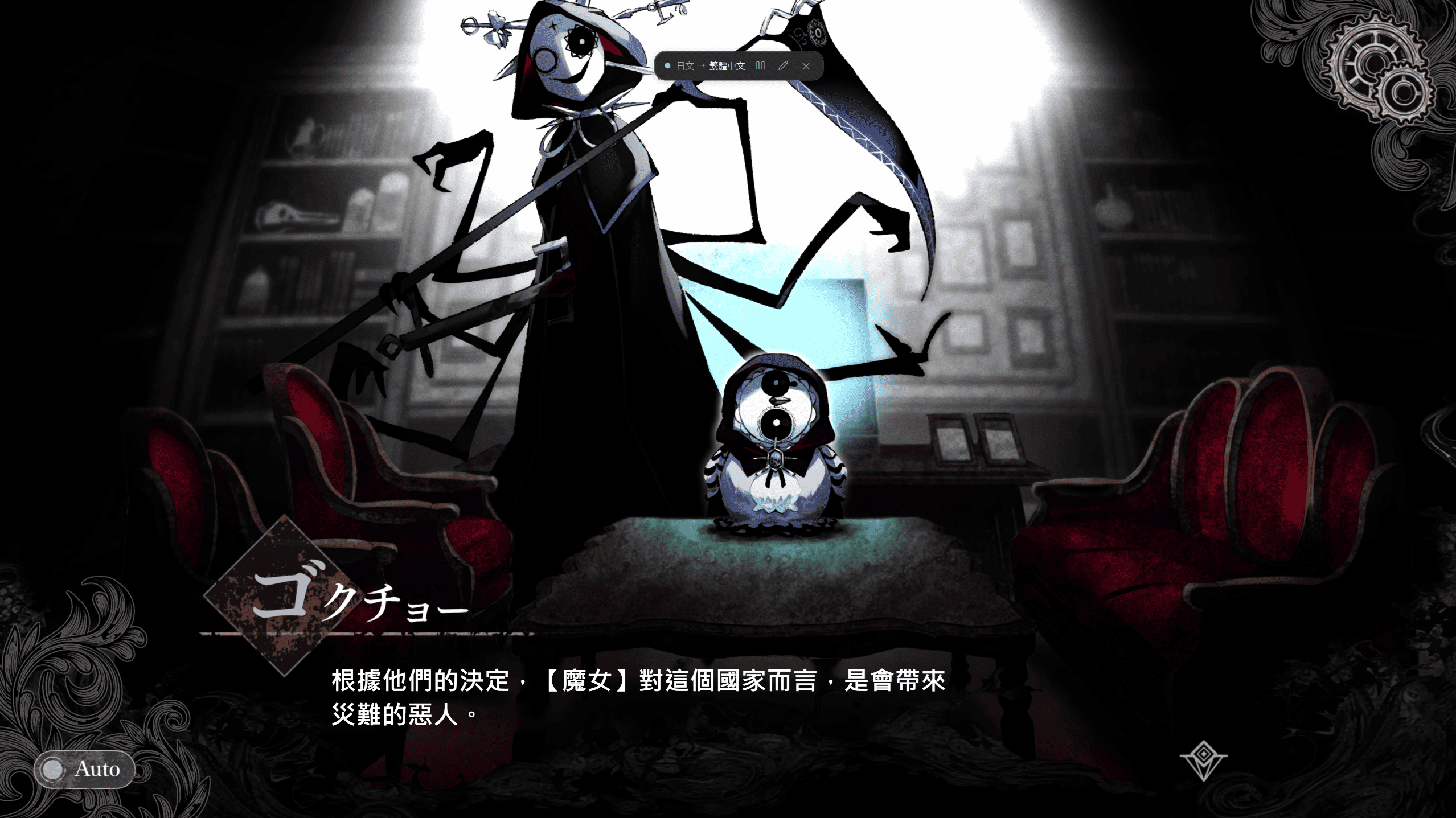
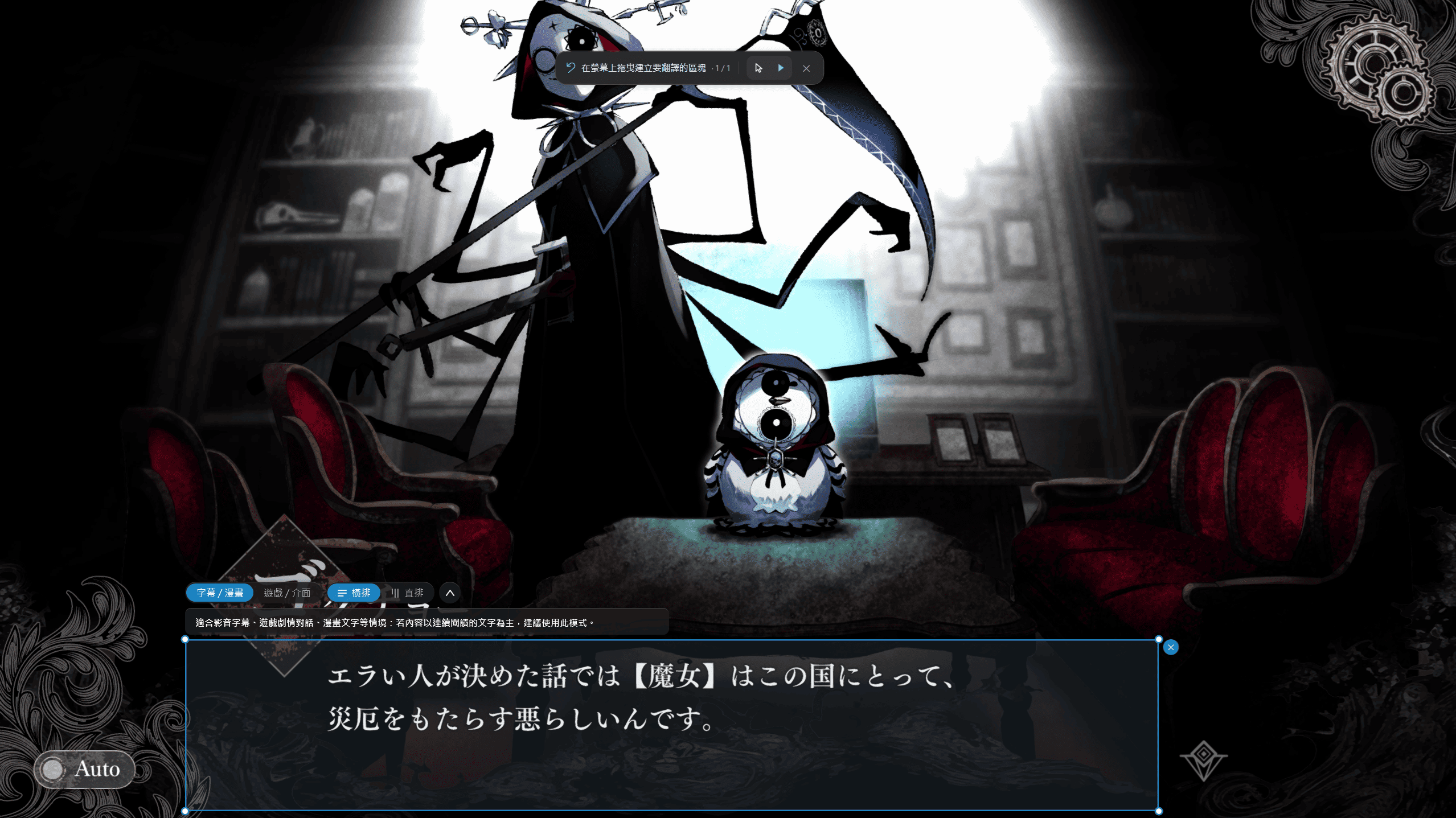
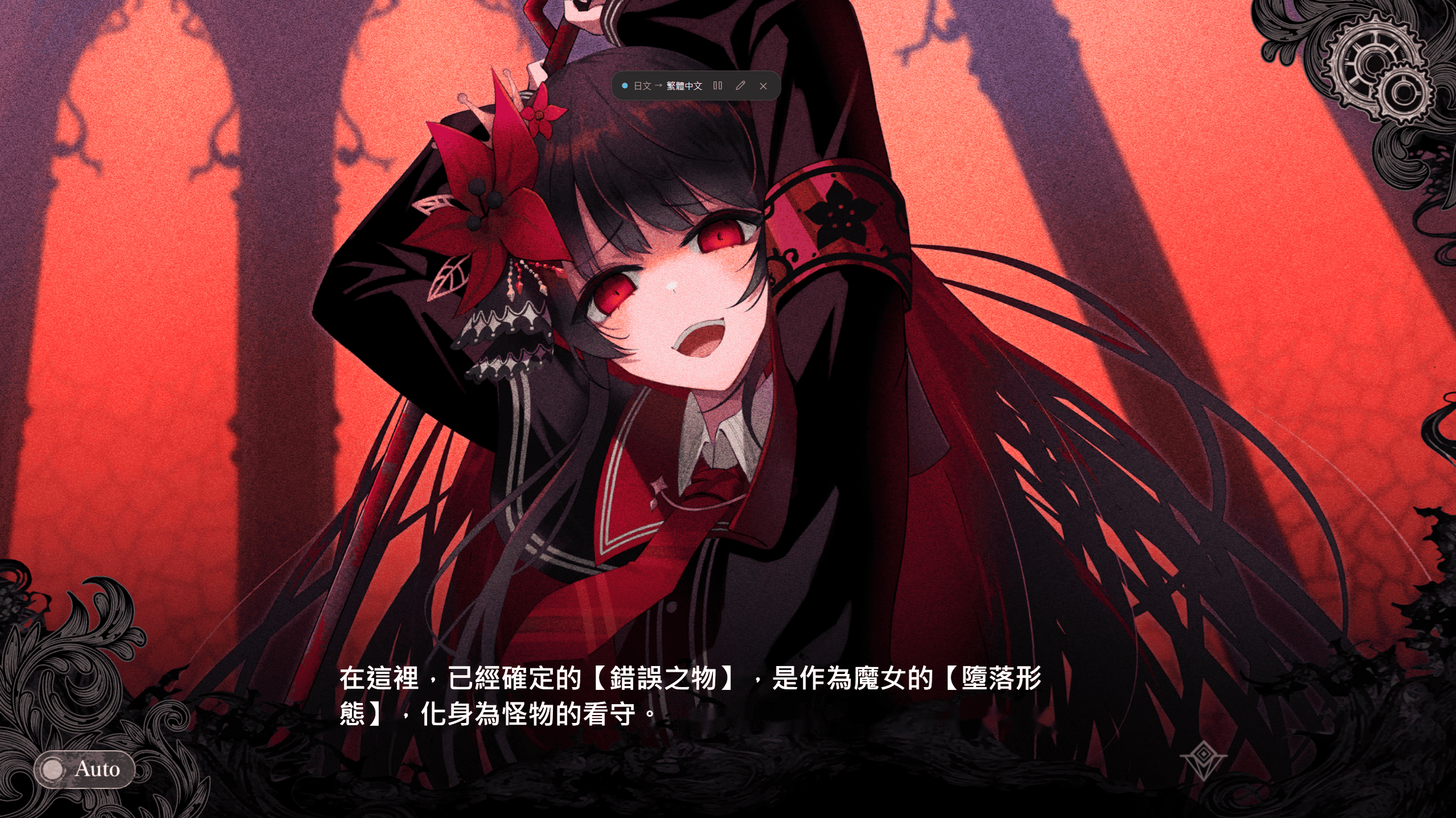
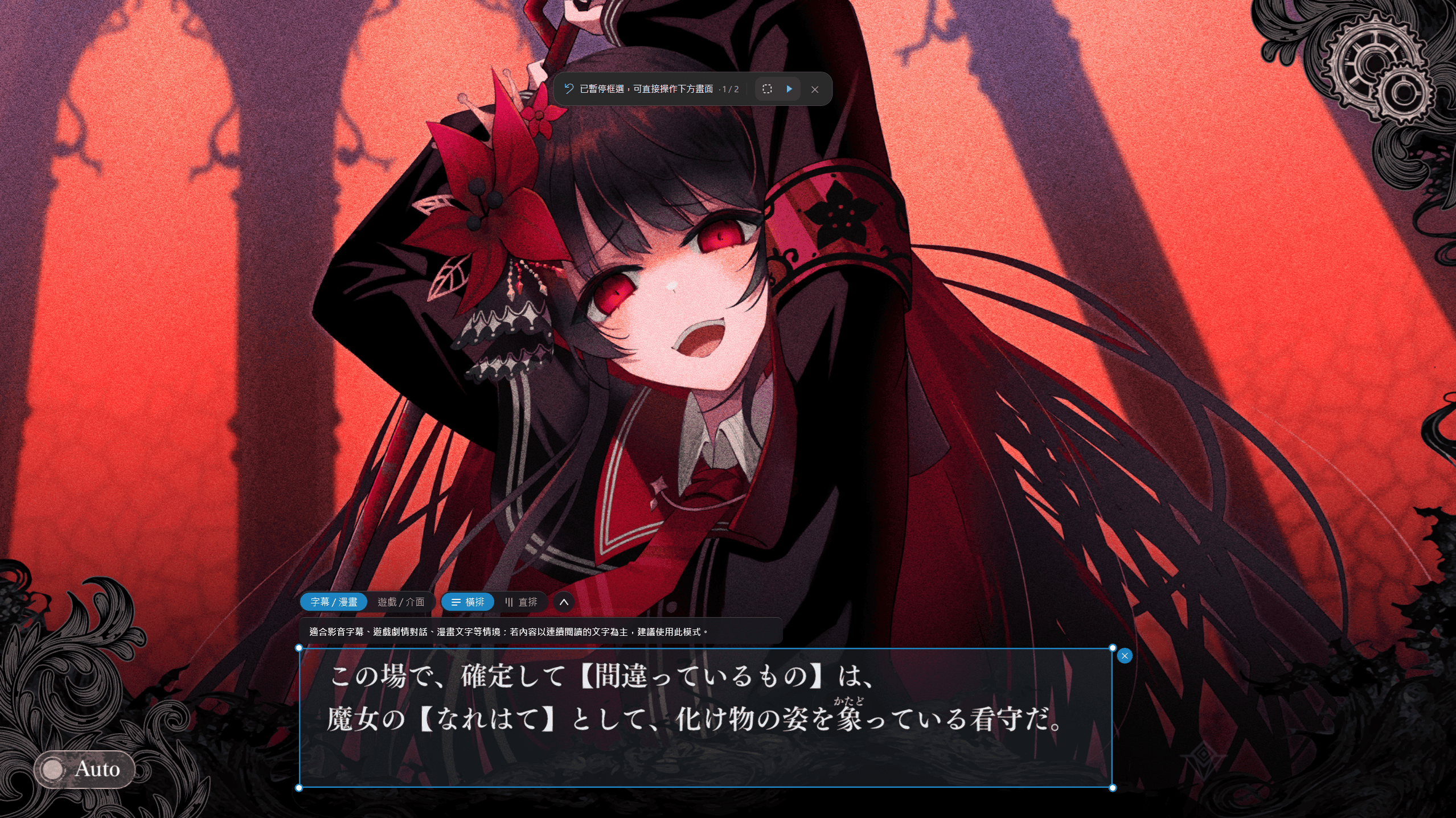
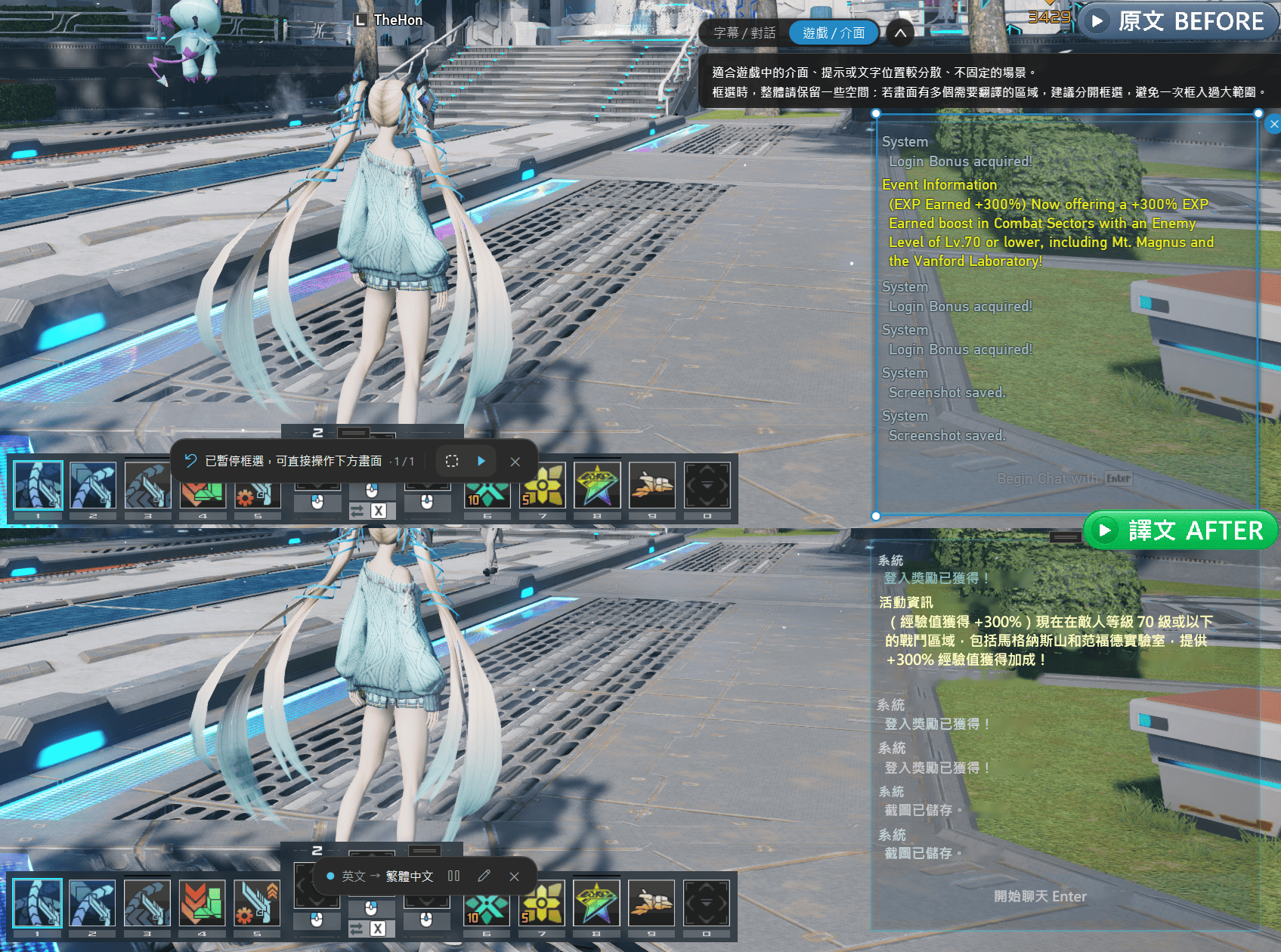
ゲームのストーリー会話をリアルタイム翻訳した画面
ゲームのストーリー会話の範囲を選んだ画面
範囲選択 訳文
ゲーム画面の出典:『魔法少女ノ魔女裁判』
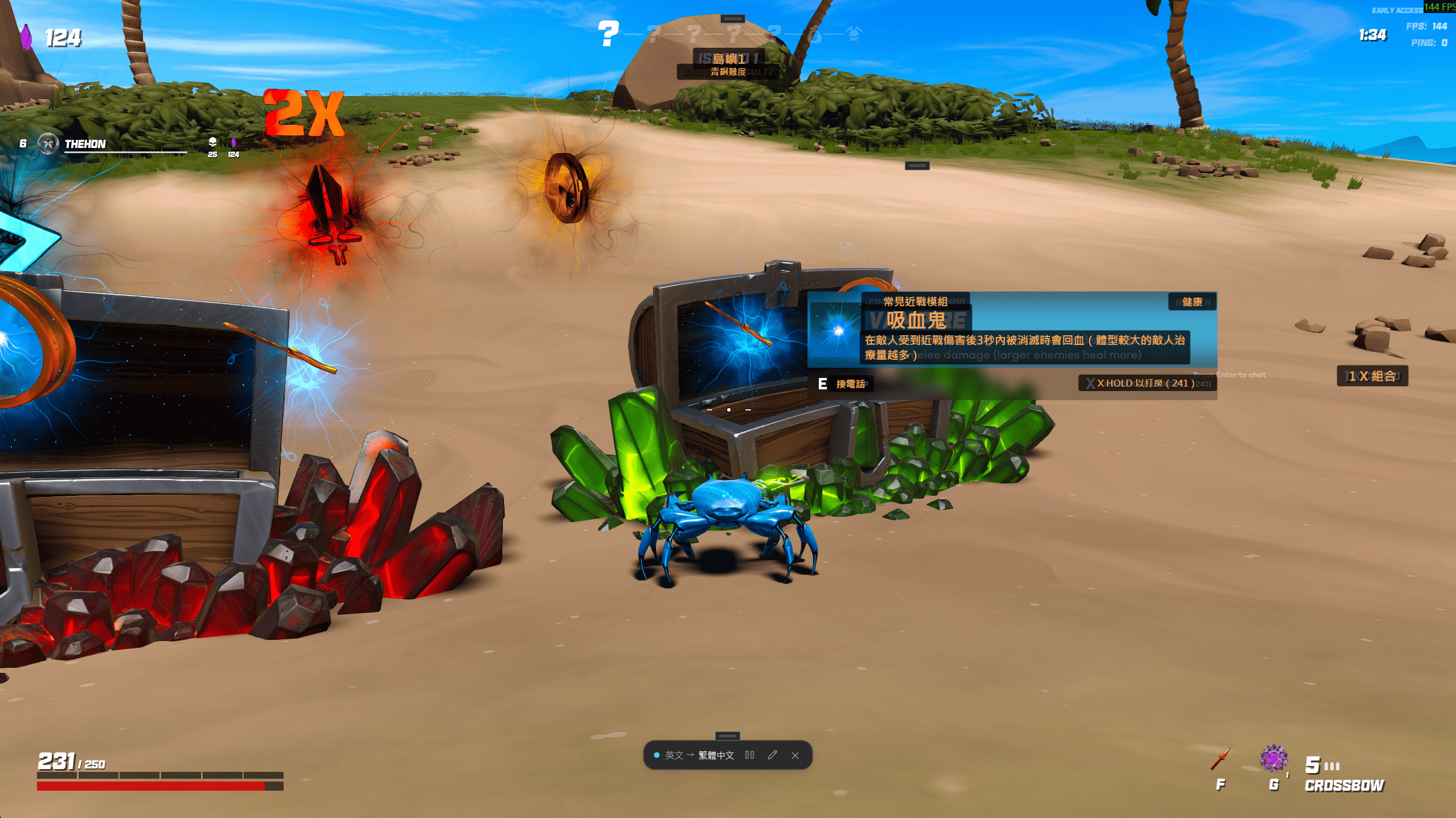
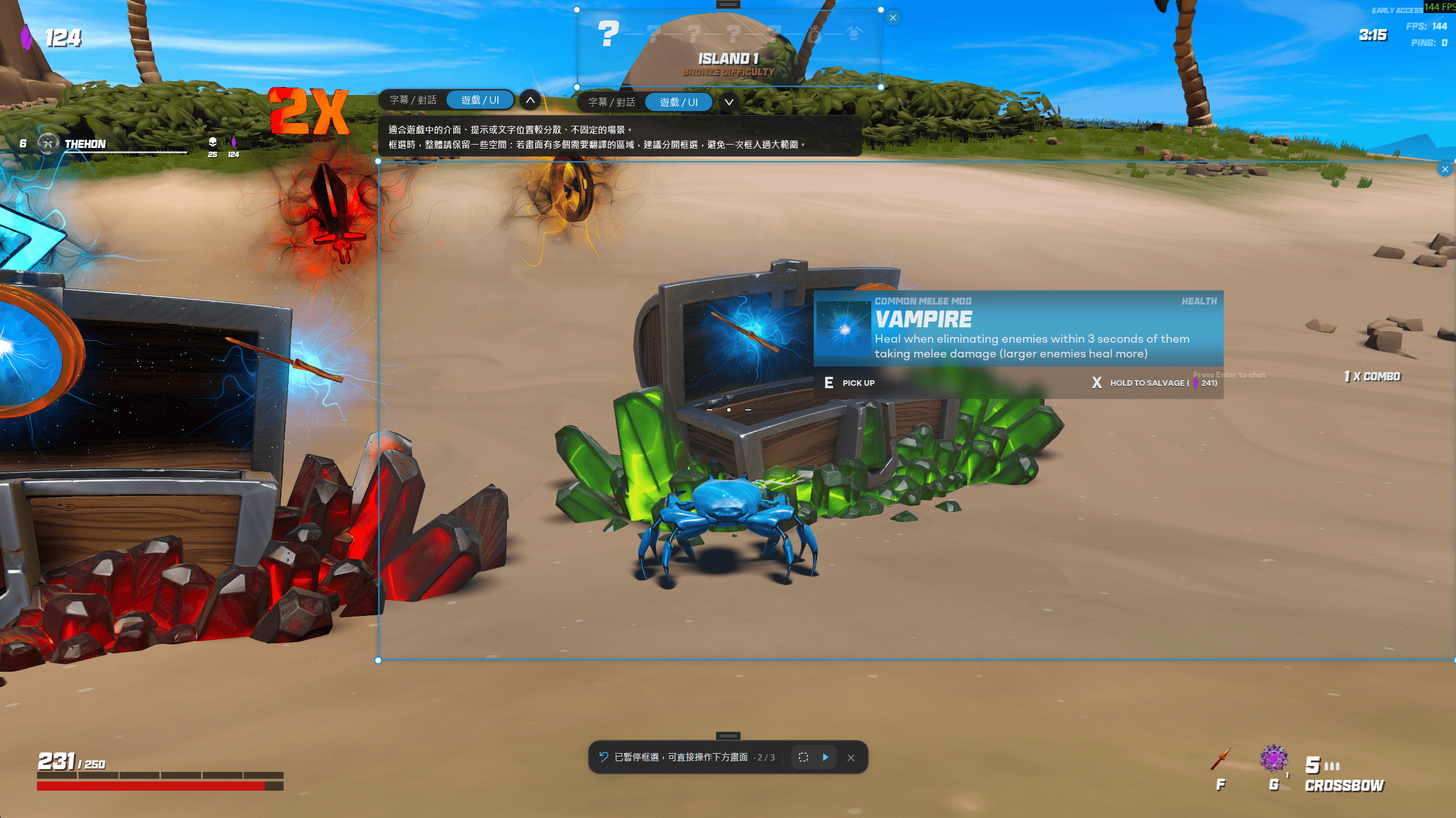
ゲームのストーリー会話をリアルタイム翻訳した画面
ゲームのストーリー会話の範囲を選んだ画面
範囲選択 訳文
ゲーム画面の出典:『魔法少女ノ魔女裁判』

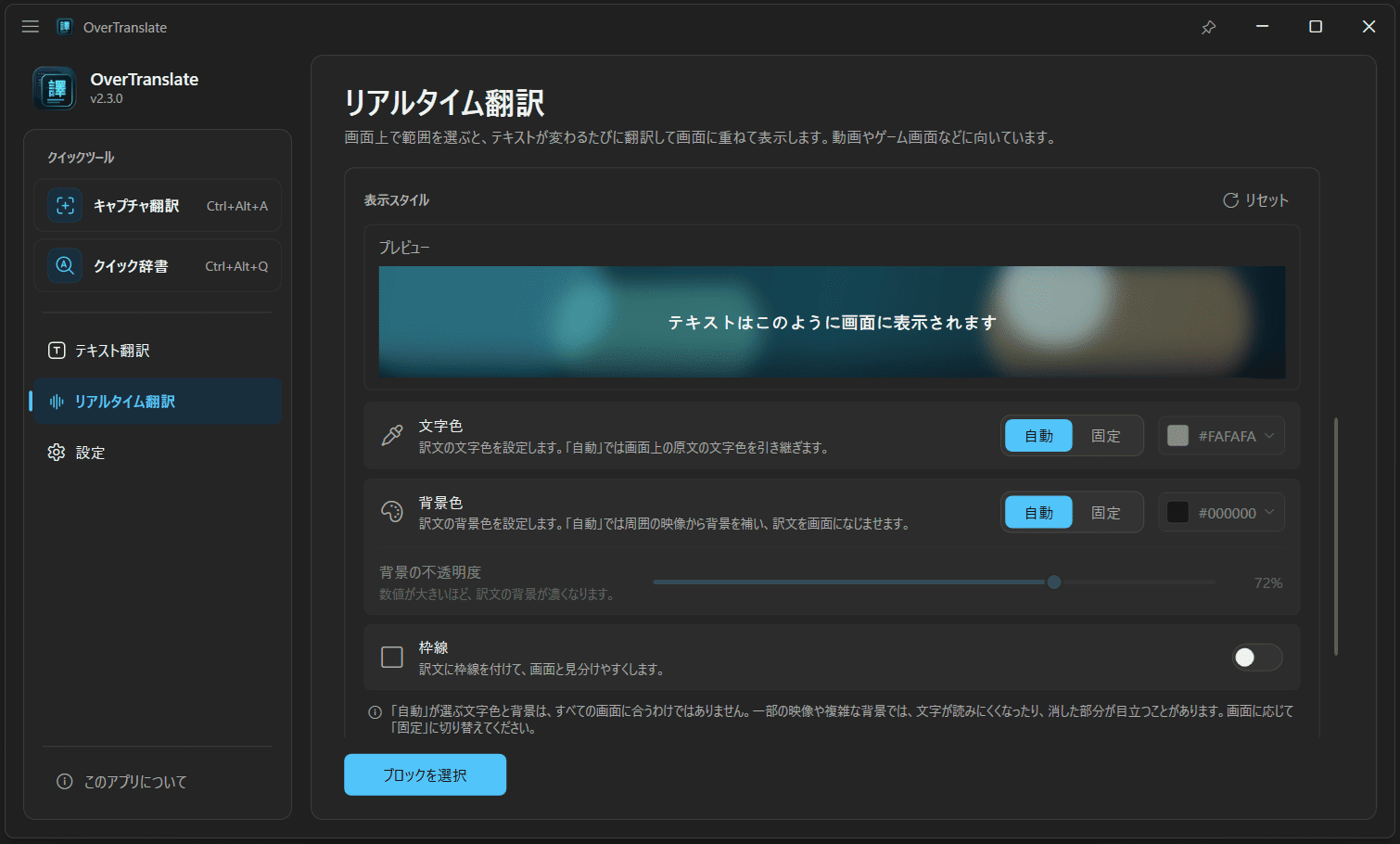
見た目は好みに合わせて調整できます

文字色と背景色は自動と固定のどちらにも設定でき、背景の不透明度、枠線、プレビューも調整できます。

OverTranslate のリアルタイム翻訳の外観設定

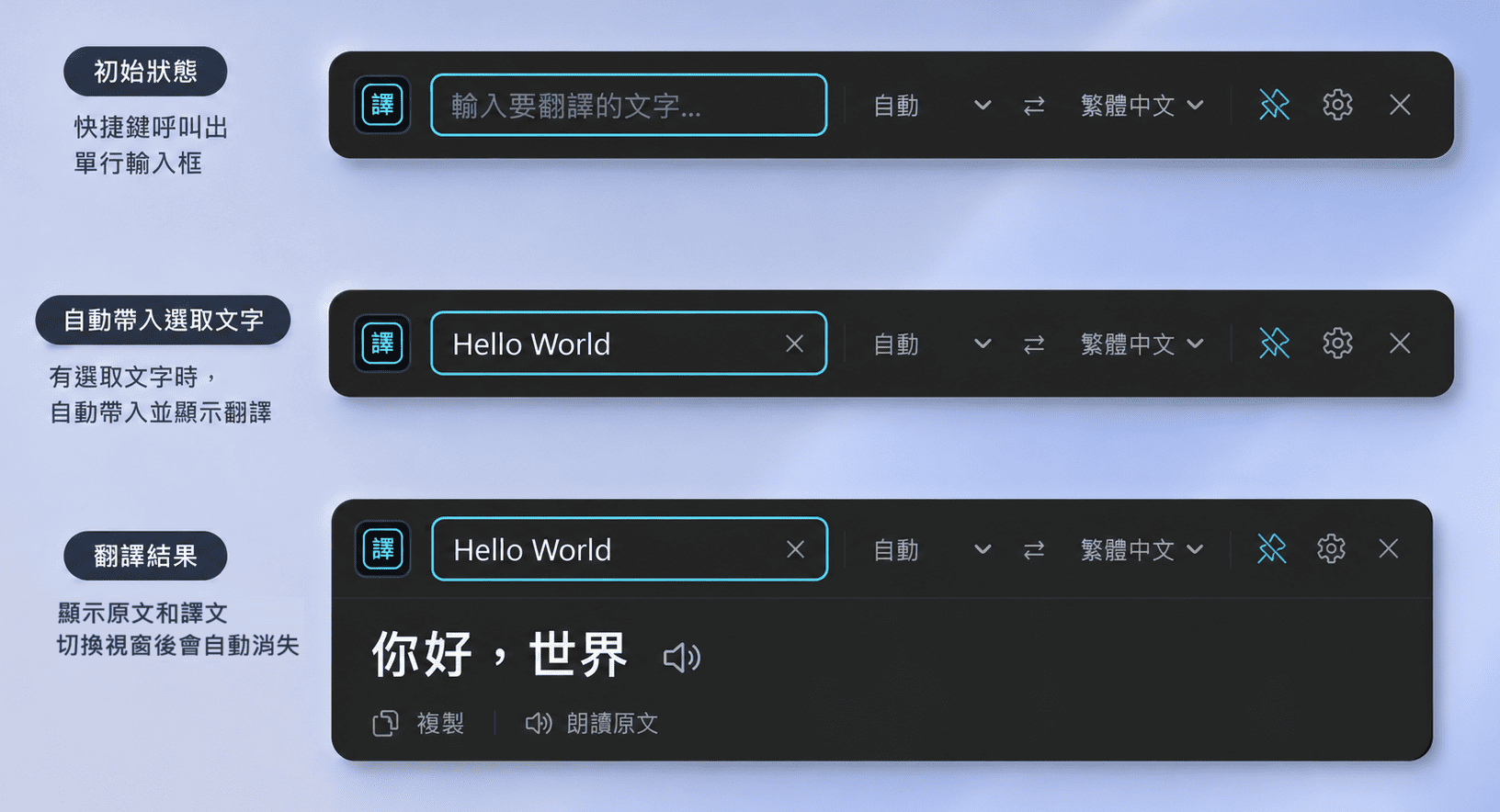
クイック辞書

テキストを選んで、ワンキーで翻訳

  • 選んだテキストをそのまま読み込みテキストを選んでショートカットキーを押すと、自動で読み込んで訳文を表示します。コピーや貼り付けは不要です。
  • 選ばずに直接入力も何も選んでいないときに開けば、翻訳したい内容をそのまま入力できます。
  • 二言語間翻訳入力された言語を自動で判別し、指定した 2 つの言語の間で翻訳します。翻訳方向を手動で切り替える必要はありません。
  • ピン留めで出したままにピン留めするとウィンドウが画面に残り、続けて調べられます。
小さなクイック辞書のウィンドウ

そのほかの翻訳機能

クイック翻訳

テキストを選んでショートカットキーを押すと、訳文がそのまま貼り付けられて原文と置き換わります。ウィンドウは開かず、文字を入力できる欄で動作します。
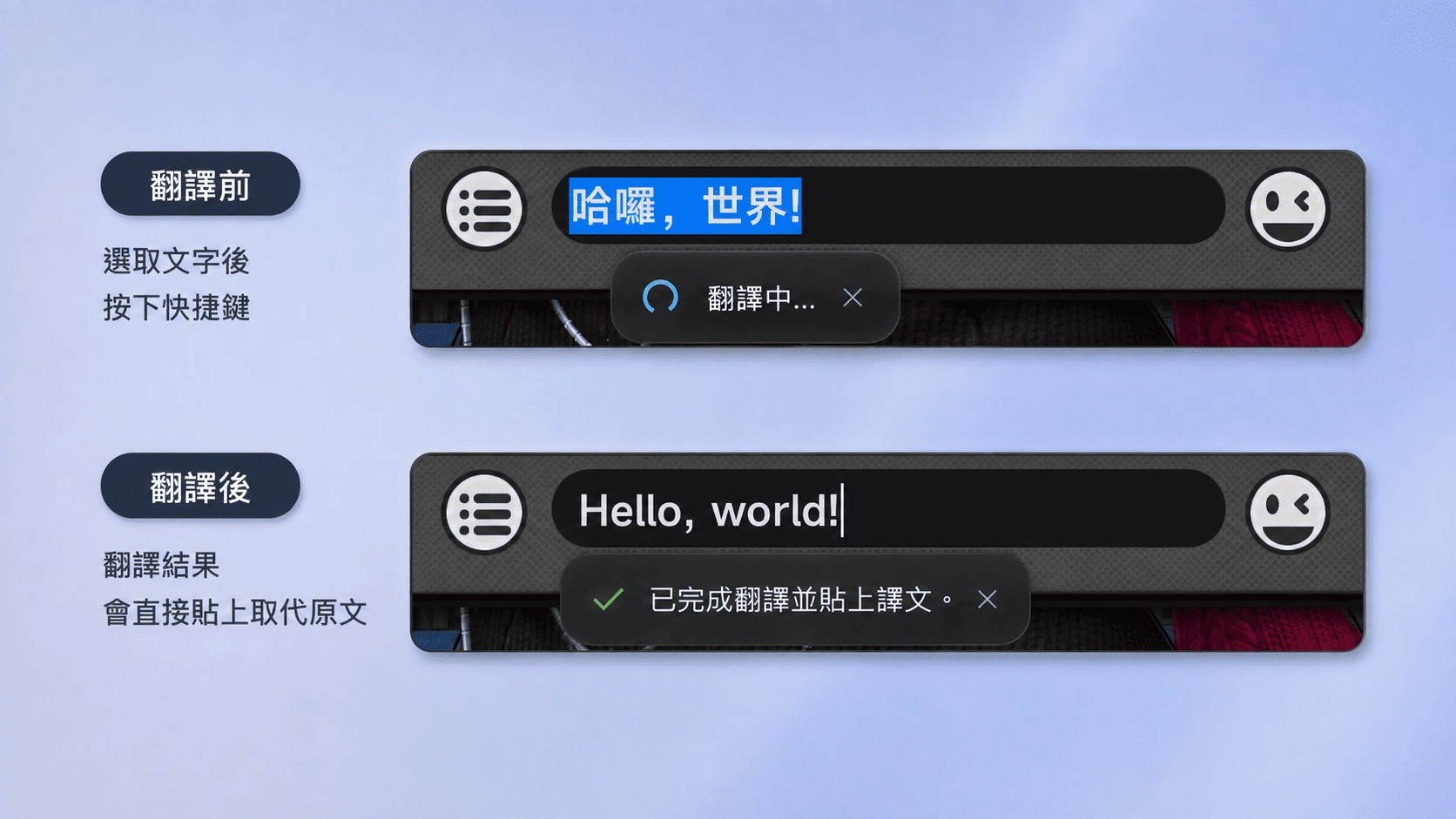
選んだ文字を置き換えるクイック翻訳

テキスト翻訳

入力または貼り付けたテキストをそのまま翻訳でき、翻訳元と翻訳先の言語はすぐ入れ替えられます。原文と訳文のどちらも読み上げられます。
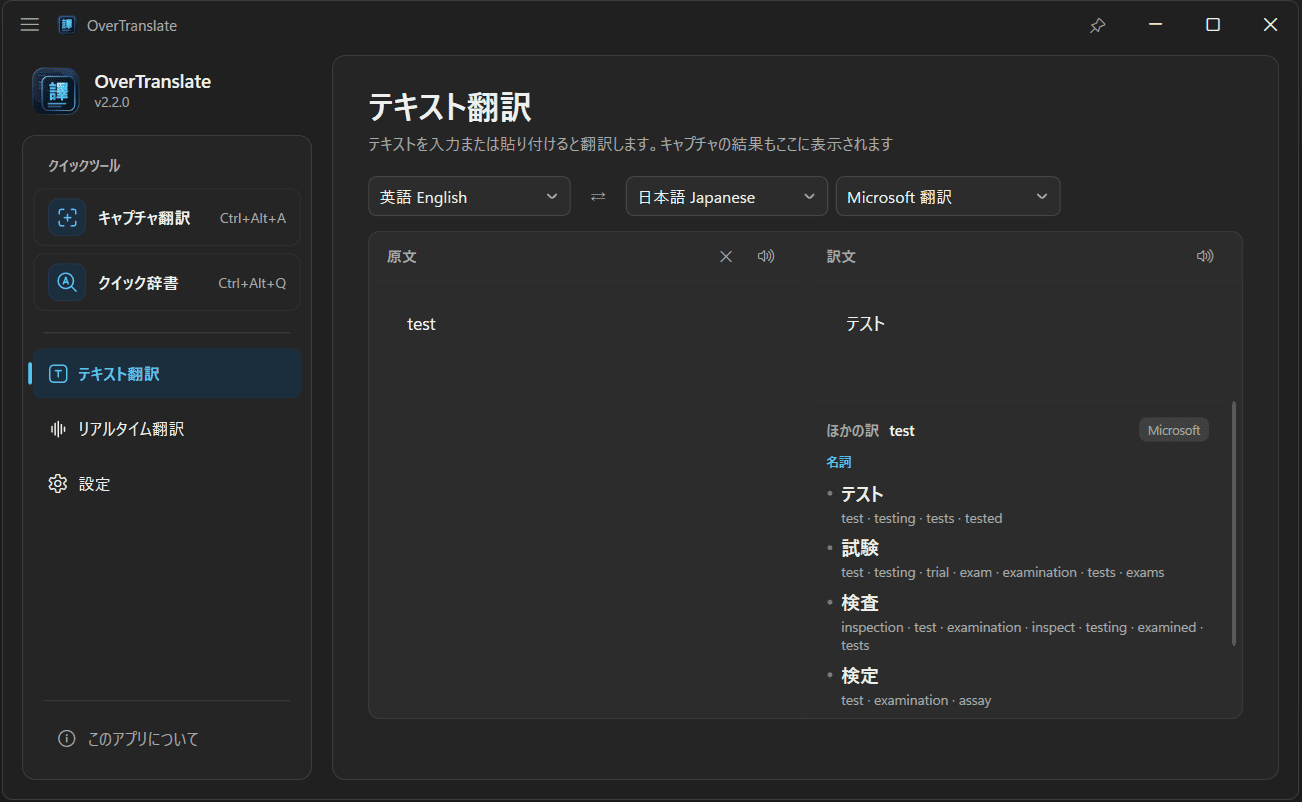
通常のテキスト翻訳ウィンドウ

翻訳サービス

複数の翻訳サービスを内蔵

内蔵の翻訳サービスはインストール後すぐに使えます。アカウント登録も API キーの取得も必要ありません。

  • Microsoft 翻訳

    安定していて応答が速い

    既定
  • Bing 翻訳

    翻訳の品質が良い

    設定不要
  • Google 翻訳

    バランスがよく、ふだん使いに向く

    設定不要

自動フォールバック

ある翻訳サービスが使えない、または応答が遅いときは、まず同じサービスで再試行し、それでも翻訳できない場合に使える別のサービスへ自動で切り替わります。やり直したり設定を変えたりする必要はありません。

外部の翻訳サービスと AI モデル

内蔵のサービス以外に、別の翻訳サービスを自分で追加したり、ローカルの AI モデルで翻訳したりできます。どちらも設定しなくてもふだんの利用に支障はありません。

ローカル AI モデルの導入ガイド

プライバシー

画面もデータも手元の PC に留まります

画面の読み取りはローカルで行われ、画像がアップロードされることはありません。翻訳へ送られるのは読み取った文字だけで、ローカルの AI モデルを使えばその工程も手元の PC で完結します。

ログは手元の PC にのみ保存され、自動で送信されることはありません。

1 · 範囲を選ぶ
選んだ範囲はこの PC の中だけにあります。
2 · 文字を読み取る
読み取りもこの PC で行われ、画像は外へ出ません。
3 · 翻訳する
選んだ翻訳サービスへ送られるのは文字だけです。

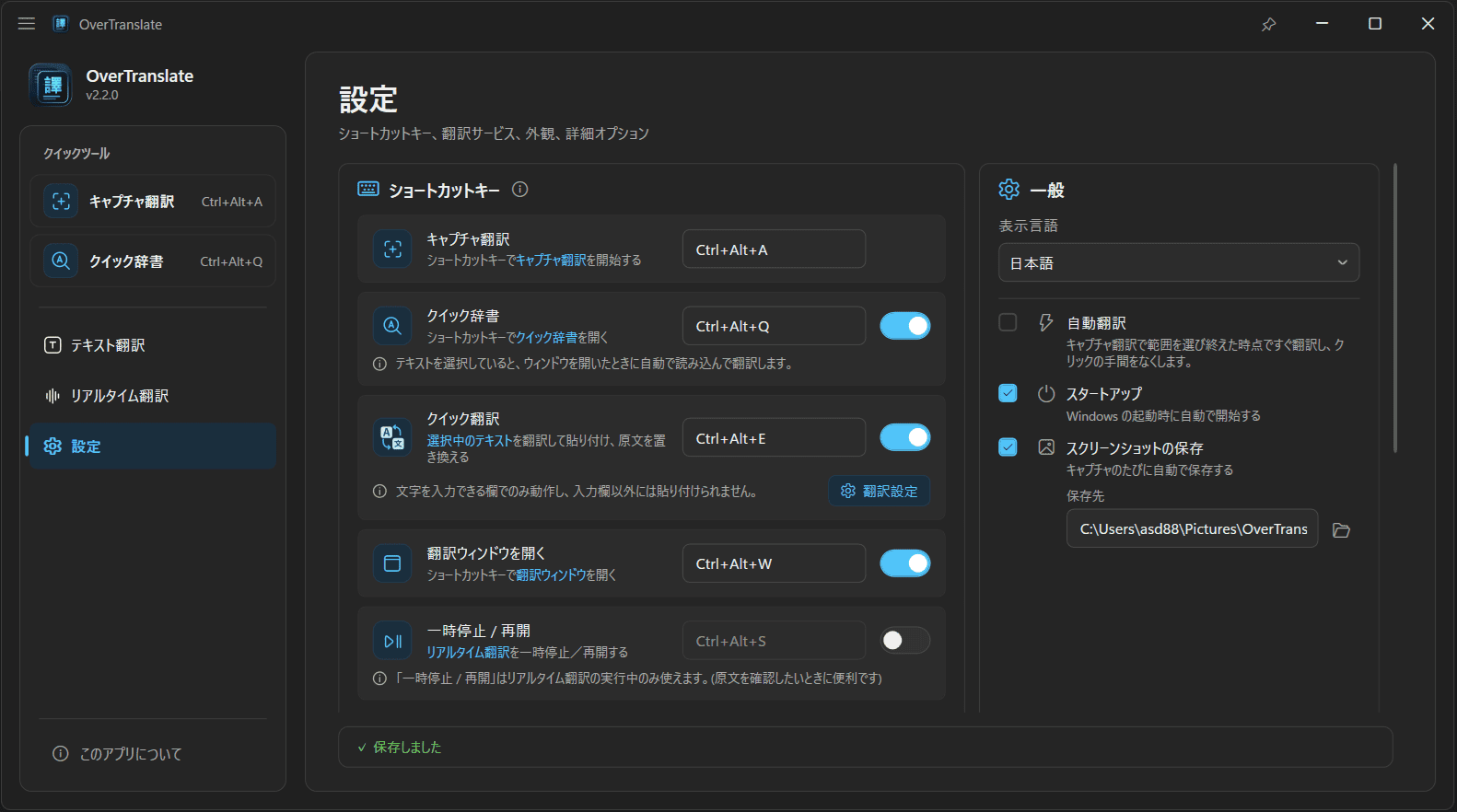
設定

使い方に合わせて整えられます

  • 表示言語繁体字中国語・簡体字中国語・英語・日本語・韓国語に対応し、切り替えるとすぐに反映されます。初回起動時は Windows の表示言語が自動で適用されます。
  • ショートカットキー組み合わせキー、単一キー、マウスのボタン、ゲームパッドのボタンに対応し、使い方に合わせて設定できます。
  • テーマライトとダークの 2 種類から選べます。
  • 自動翻訳キャプチャの範囲を選んだ時点で翻訳が始まり、ボタンを押す必要はありません。
  • スタートアップとキャプチャの保存Windows の起動時に自動で立ち上げ、キャプチャを指定した場所へ自動保存できます。

設定の詳しい説明

OverTranslate の設定ページ

ダウンロード

OverTranslate を使いはじめる

累計ダウンロード数と日次の増加

どちらの版も自動更新に対応しています

動作環境

  • OSWindows 10 / 11。リアルタイム翻訳の画面全体の取り込みは Windows 11 24H2 以降、ウィンドウ指定は Windows 10 1903 以降が必要です。
  • ランタイム必要なものはインストーラーに含まれており、ほかに入れるものはありません。
  • 詳細オプションDeepL や自分で用意した AI モデルを使う場合は、キーまたはサーバーのアドレスをご自身で用意してください。内蔵の翻訳サービスに設定は要りません。